
Criando seu Primeiro Projeto de Seleção no Snap Gallery: Passo a Passo
Entregar as fotos para o cliente escolher sempre foi sinônimo de dor de cabeça: planilhas confusas, mensagens perdidas no WhatsApp, clientes mudando de ideia depois da edição iniciada e horas gastas caçando arquivos no Lightroom.
Com o Snap Gallery, nós transformamos esse processo em uma experiência fluida, profissional e 100% automatizada. Abaixo, detalhamos o passo a passo completo da jornada do seu projeto fotográfico, desde a criação até a exportação para edição.
Para que serve o modo "Seleção"?
O modo "Seleção" é o fluxo mais clássico da fotografia. Ele serve para o fotógrafo que já vendeu um pacote fechado (ex: 20 fotos) e precisa apenas que o cliente escolha quais serão as imagens editadas e entregues. Ele se encaixa logo após o ensaio e antes da edição final, funcionando como uma ferramenta operacional de aprovação, sem transações financeiras integradas na galeria.
Parte 1: A Criação do Projeto (O Controle nas Suas Mãos)
Antes do cliente ver qualquer foto, o Snap Gallery te dá controle absoluto sobre as regras do jogo, com uma interface rápida e intuitiva.
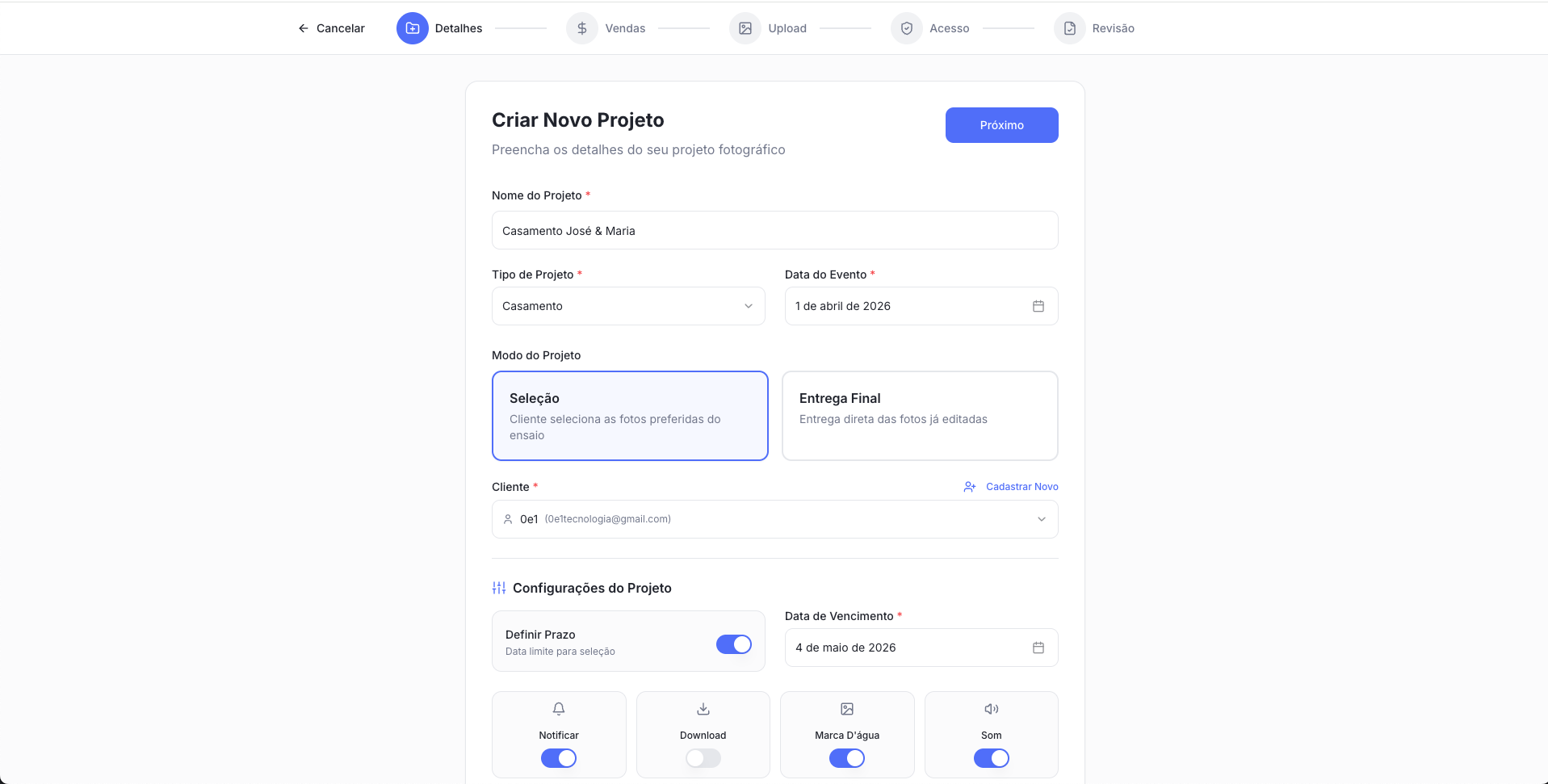
Configuração Rápida
Defina o nome do ensaio, a data, o cliente e o limite de prazo para a seleção.
Regras de Negócio e Segurança
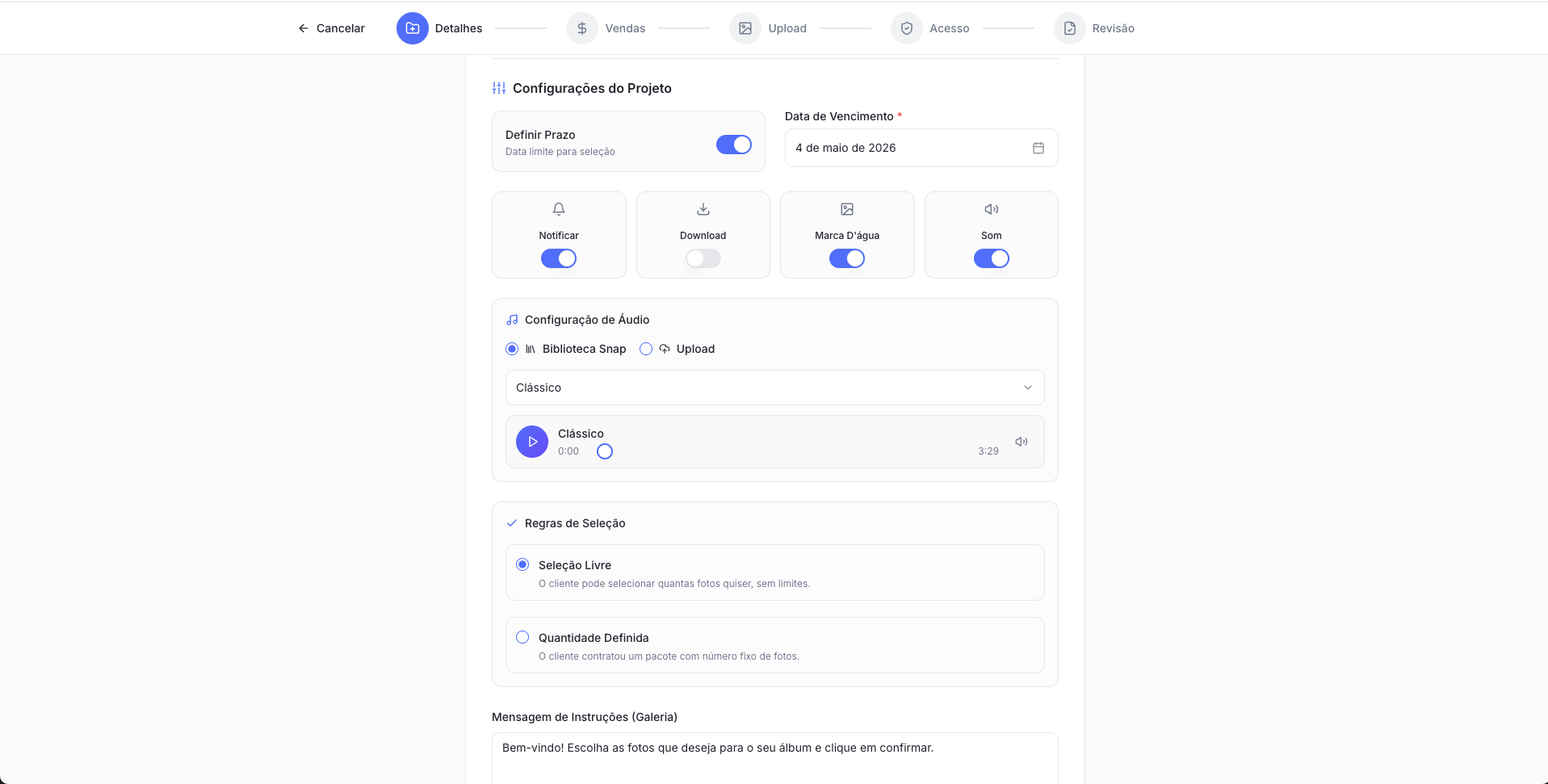
Na mesma tela, com apenas um clique, você ativa a proteção com Marca D'água, bloqueia downloads em alta resolução e escolhe se quer adicionar uma trilha sonora para emocionar seu cliente durante a visualização.
Comunicação Integrada
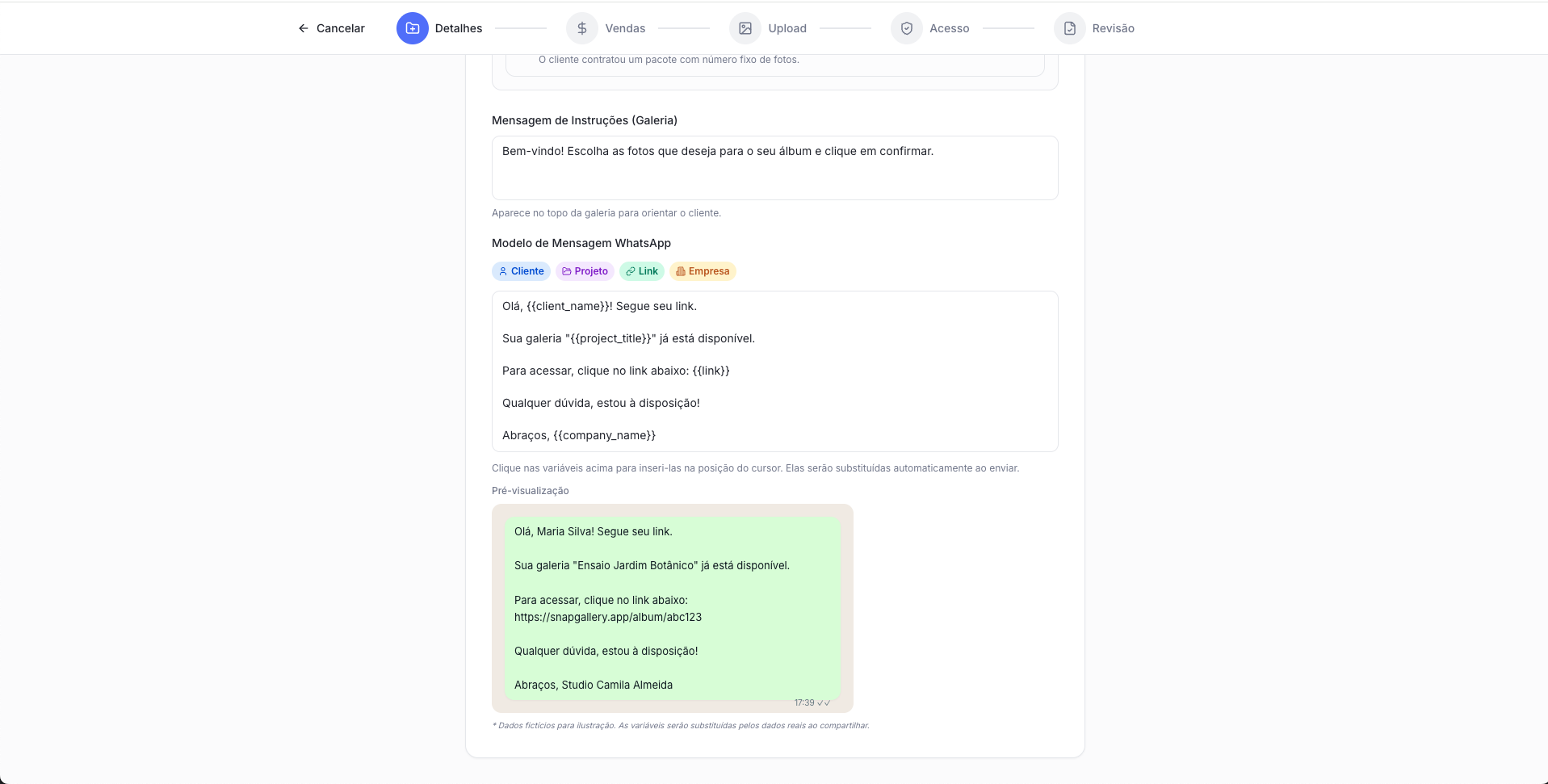
Esqueça ficar digitando mensagens repetitivas. O Snap Gallery gera o texto com o link do álbum automaticamente, usando variáveis com o nome do cliente.
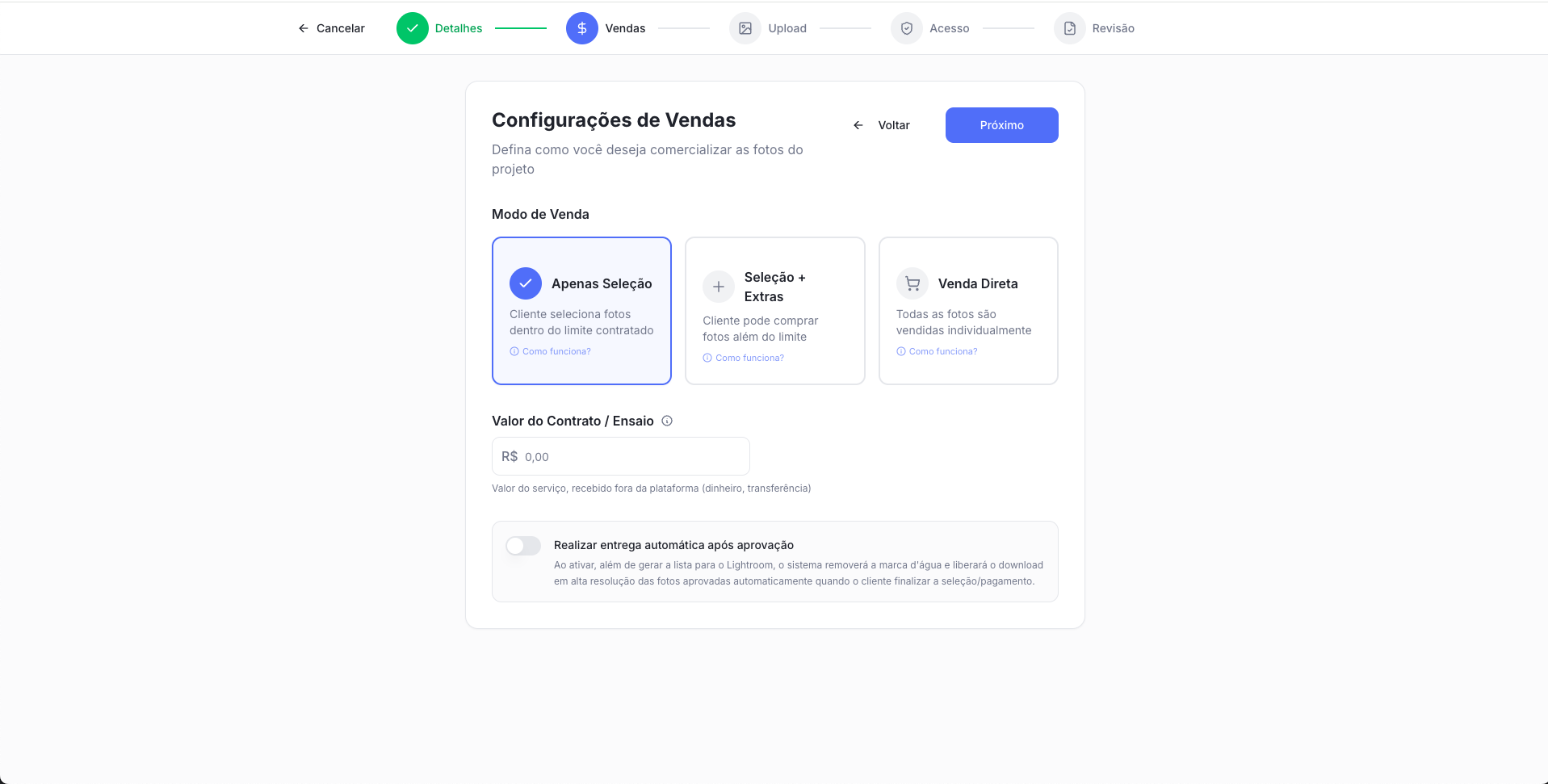
Controle Financeiro e de Vendas
O sistema se adapta ao seu modelo de negócio. Escolha se o cliente fará apenas a seleção do pacote contratado, se poderá comprar fotos extras diretamente pela galeria, ou se é um projeto de venda direta.
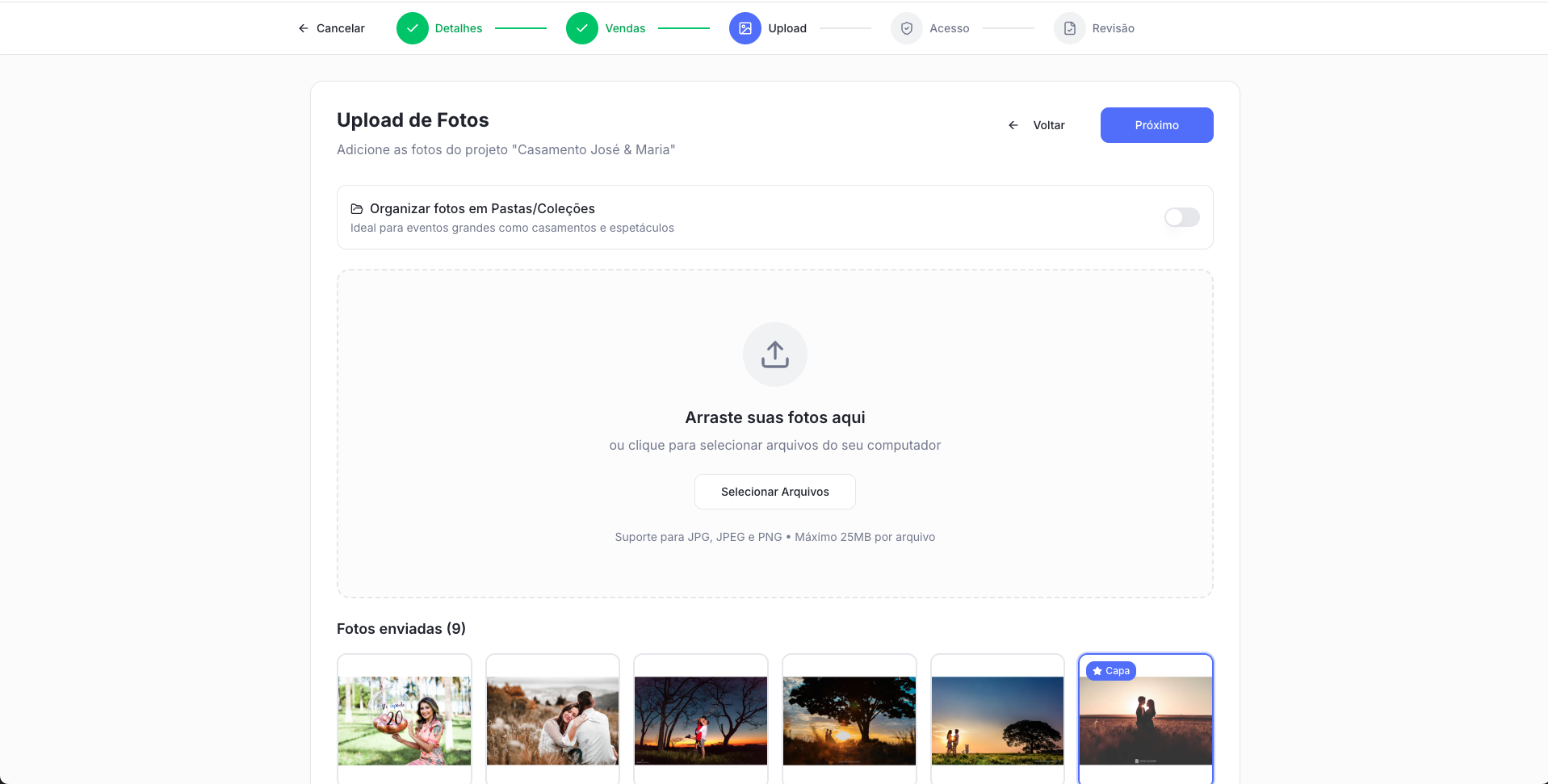
Upload Organizado e Rápido
Arraste e solte seus arquivos. O sistema é ultrarrápido e, para eventos grandes como casamentos, permite organizar tudo em pastas e coleções.
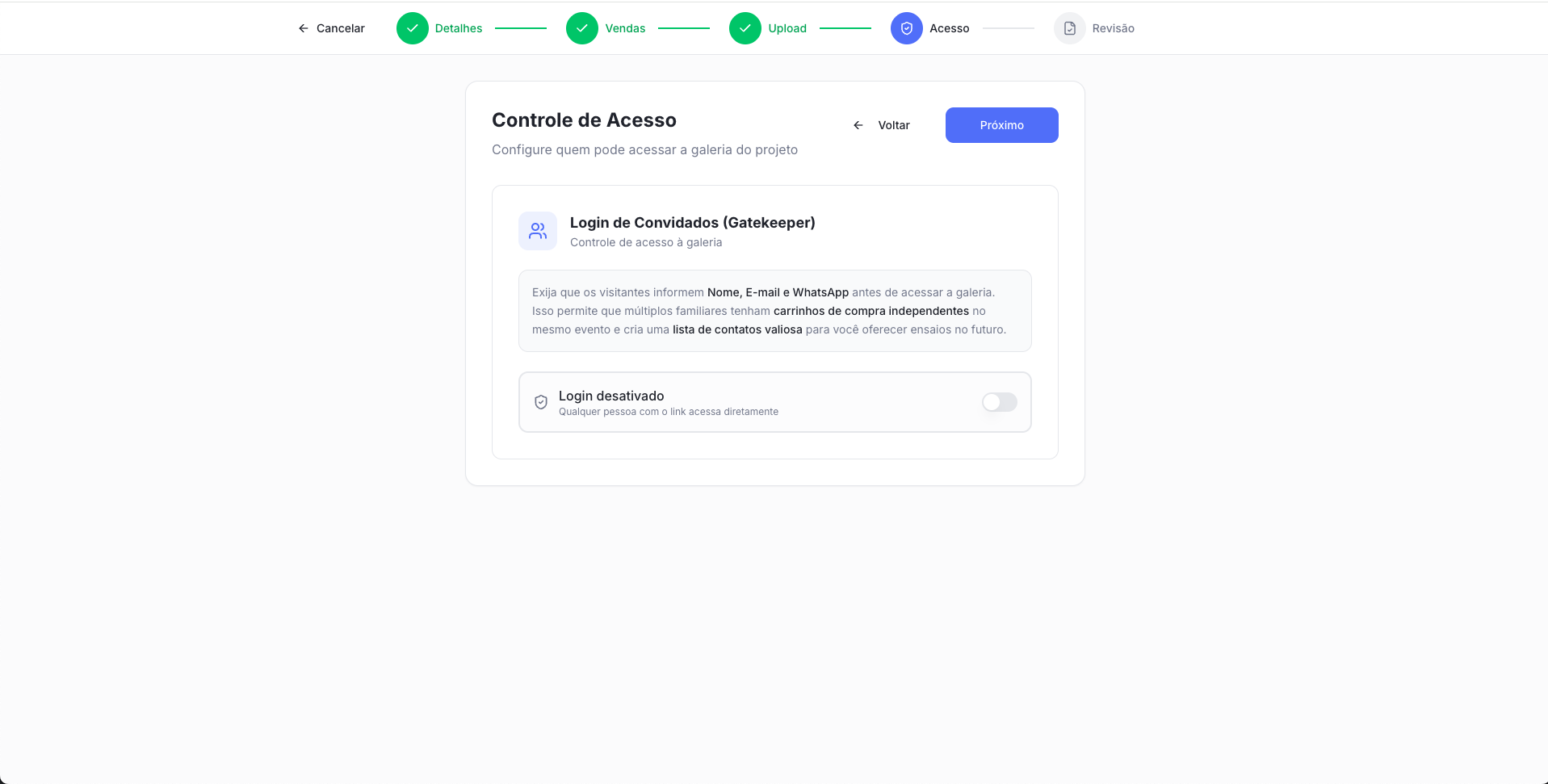
Controle de Acesso (Gatekeeper)
Quer que os convidados do evento também vejam as fotos e comprem separadamente? Ative o login de convidados para exigir Nome, E-mail e WhatsApp, criando um banco de leads valioso para futuros ensaios.
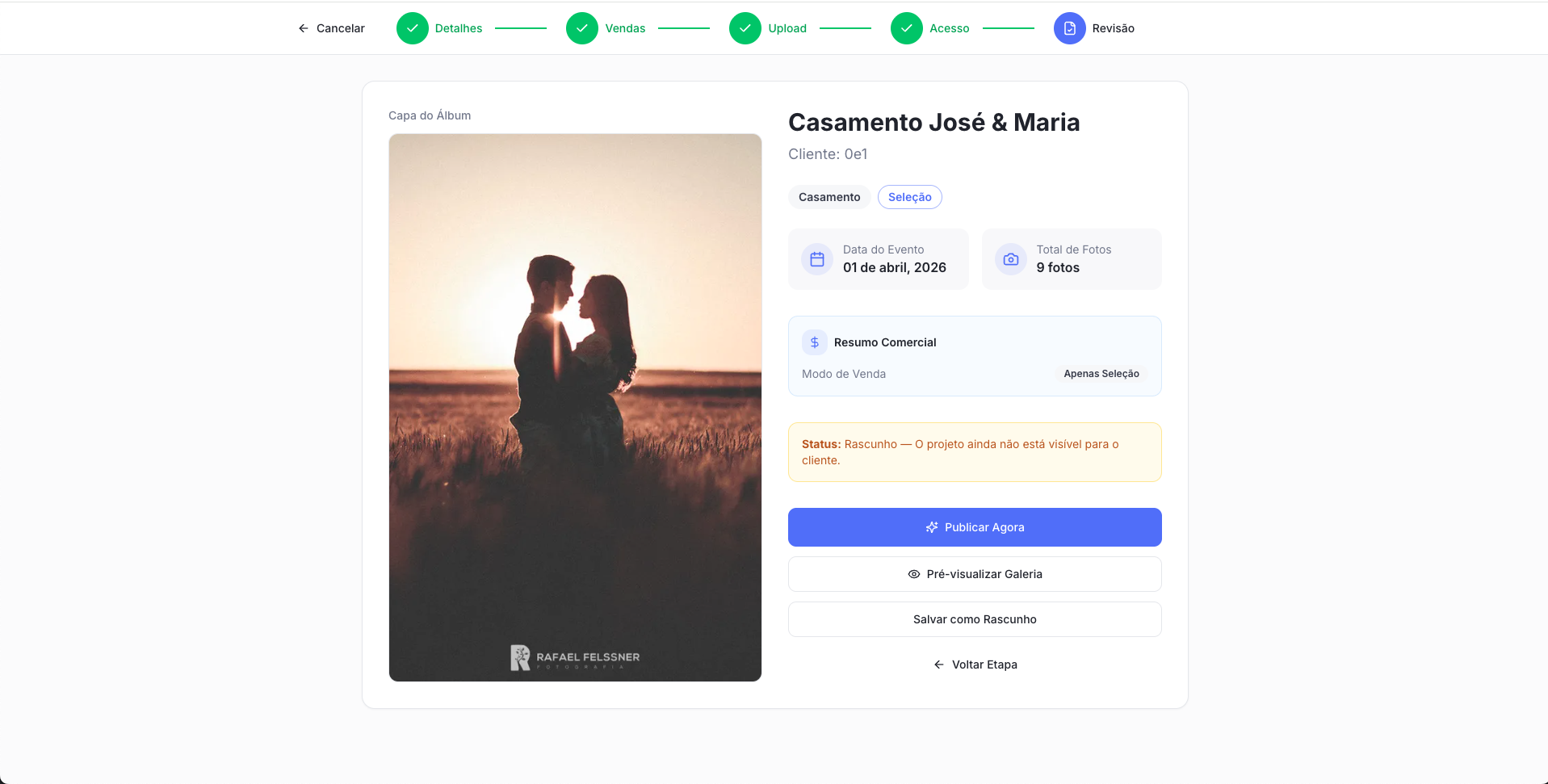
Resumo e Publicação
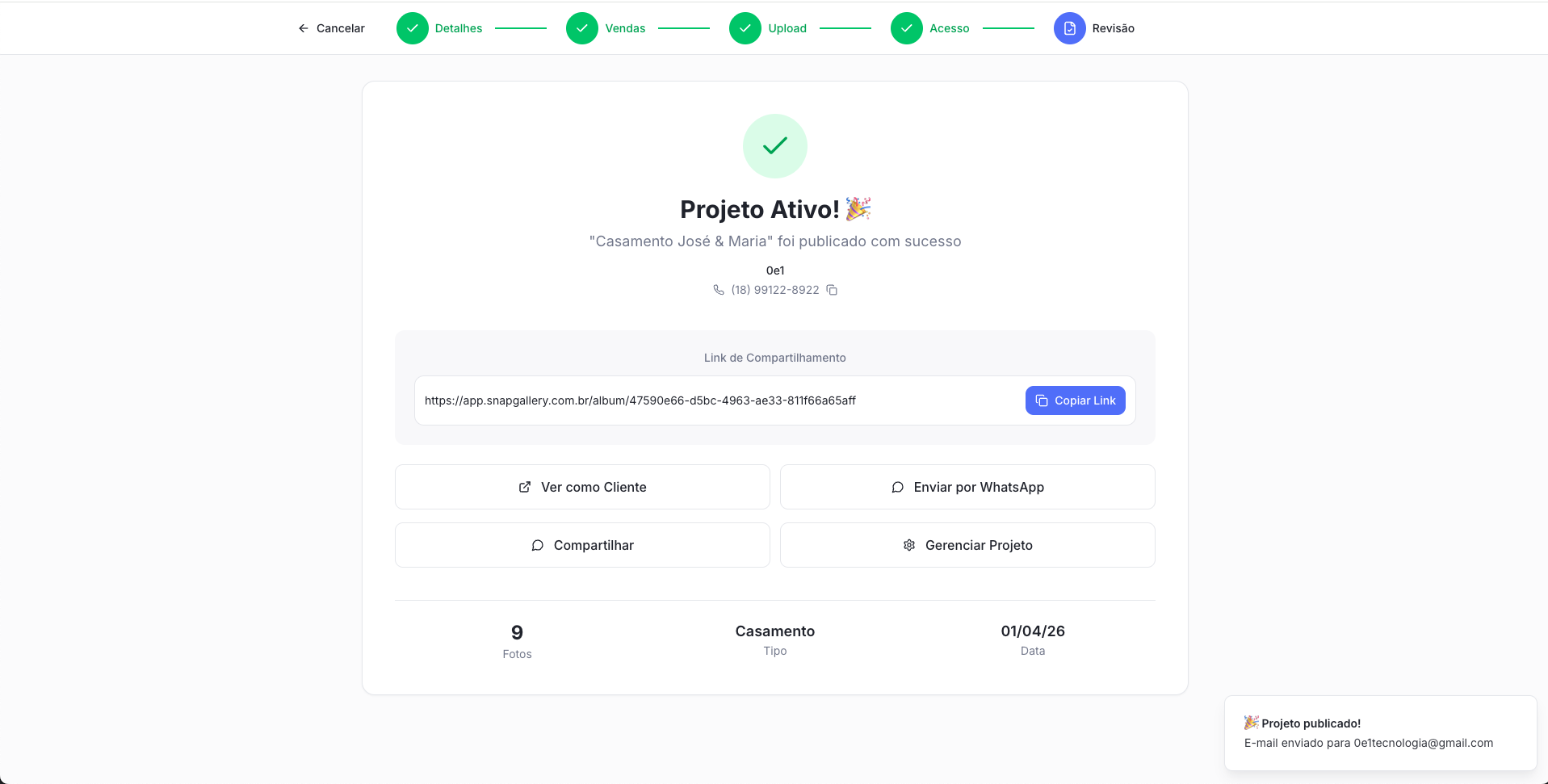
Revise tudo em uma tela limpa, com a foto de capa em destaque, e clique em publicar para colocar a galeria no ar.
Pronto para o Envio
Você recebe o link limpo e os atalhos para envio imediato ao cliente.
Gestão Visual
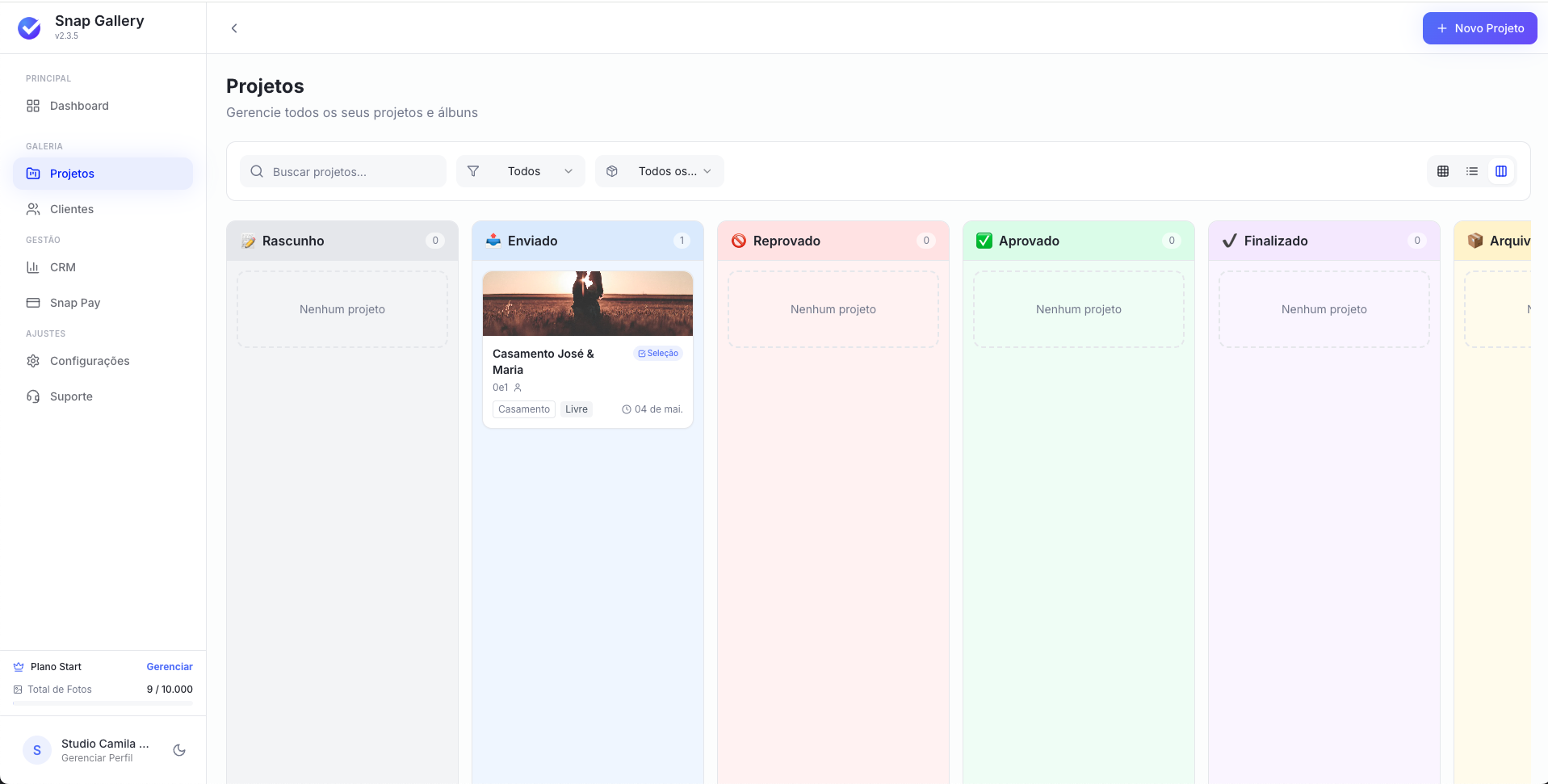
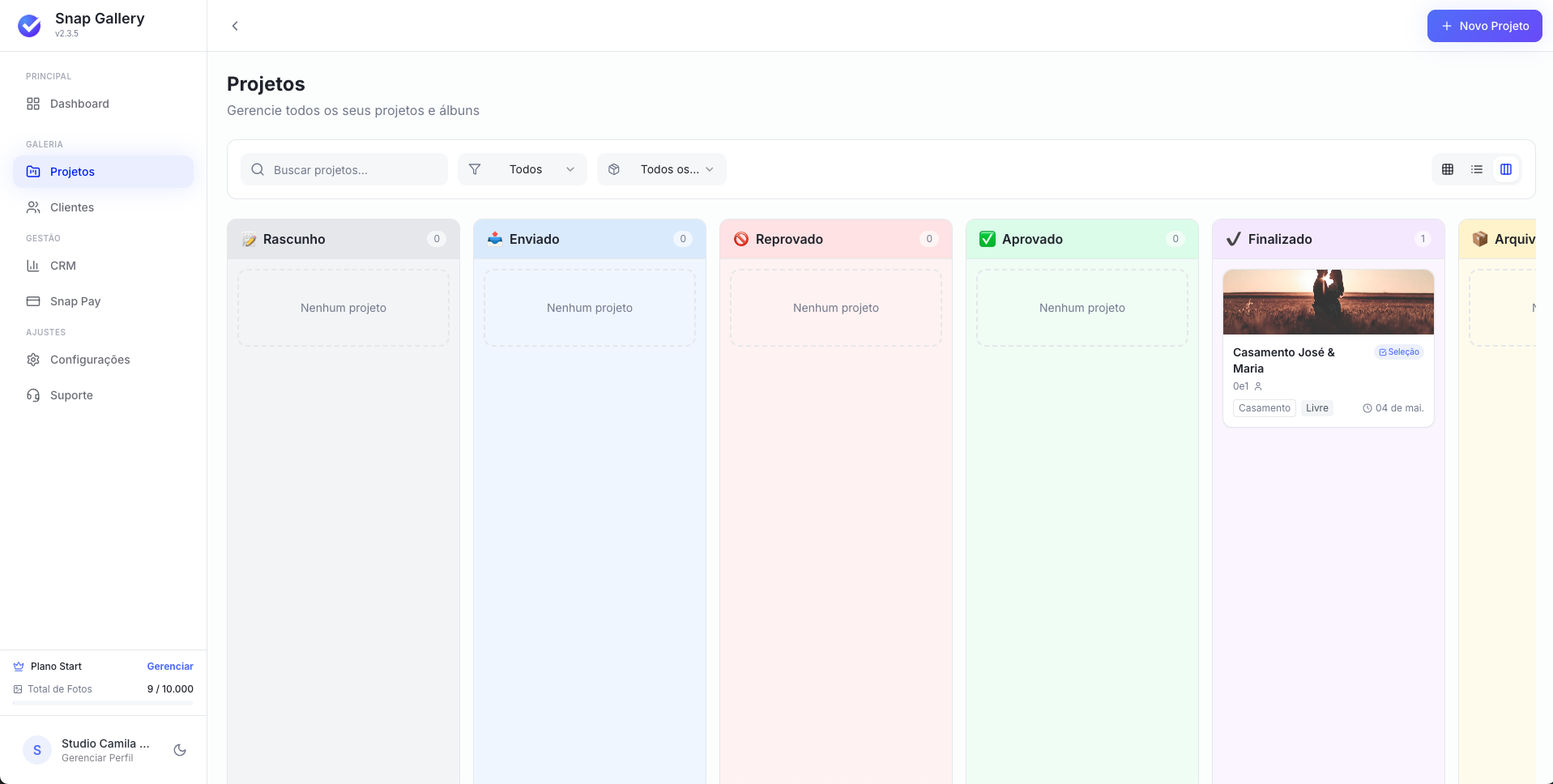
O seu projeto já cai organizado automaticamente na coluna "Enviado" do seu painel de Projetos. Você tem o controle visual perfeito de todos os seus trabalhos simultâneos.
Parte 2: A Experiência do Cliente (A Magia da Seleção)
Quando o seu cliente abre o link, ele não entra apenas em uma galeria; ele entra em uma experiência imersiva e profissional, desenhada para valorizar cada clique do seu trabalho.
Impacto Visual Imediato
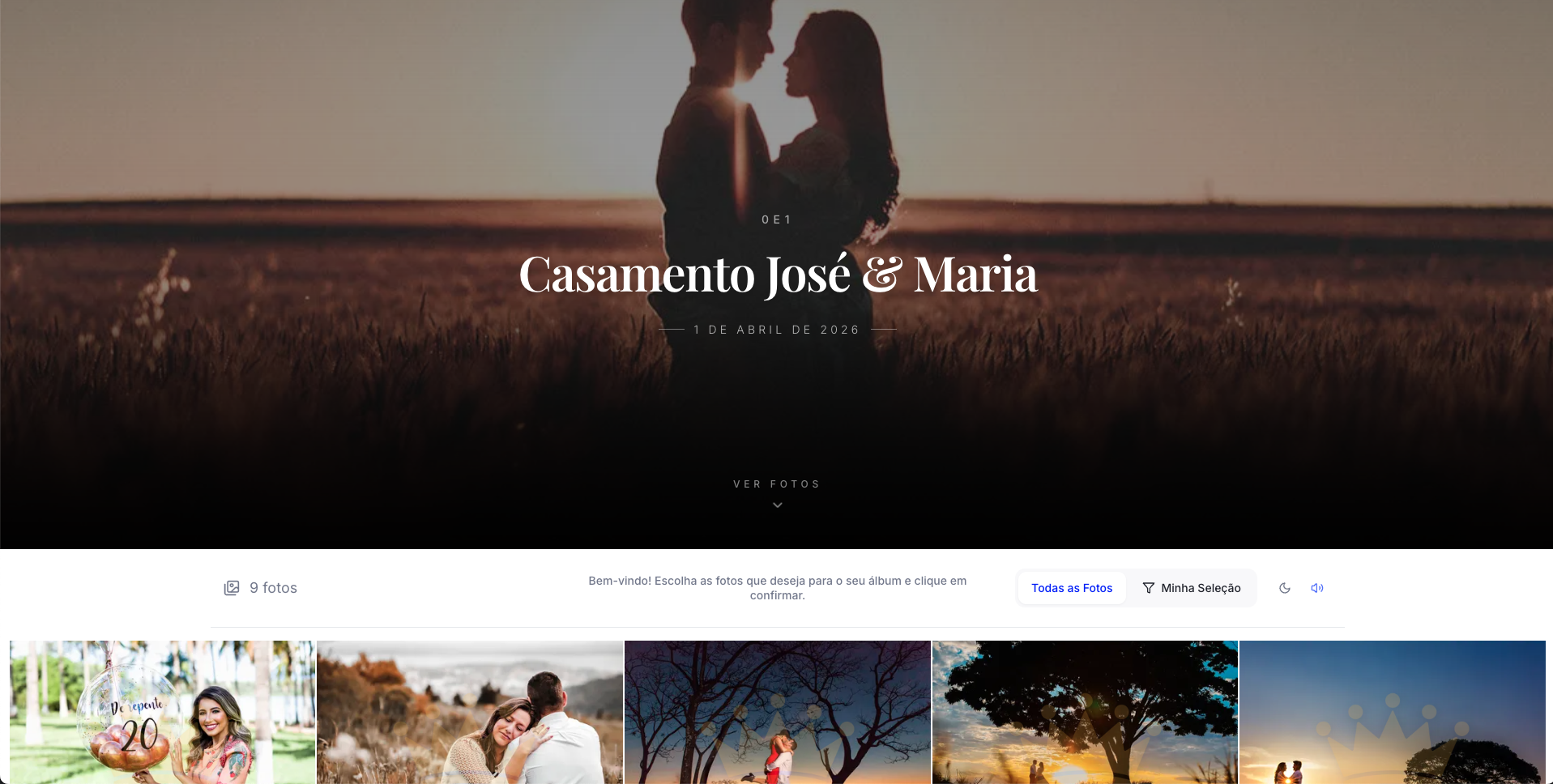
O álbum começa com uma imagem de capa cinematográfica, destacando o título do projeto e a data. É o primeiro "uau" do seu cliente.
Navegação Intuitiva
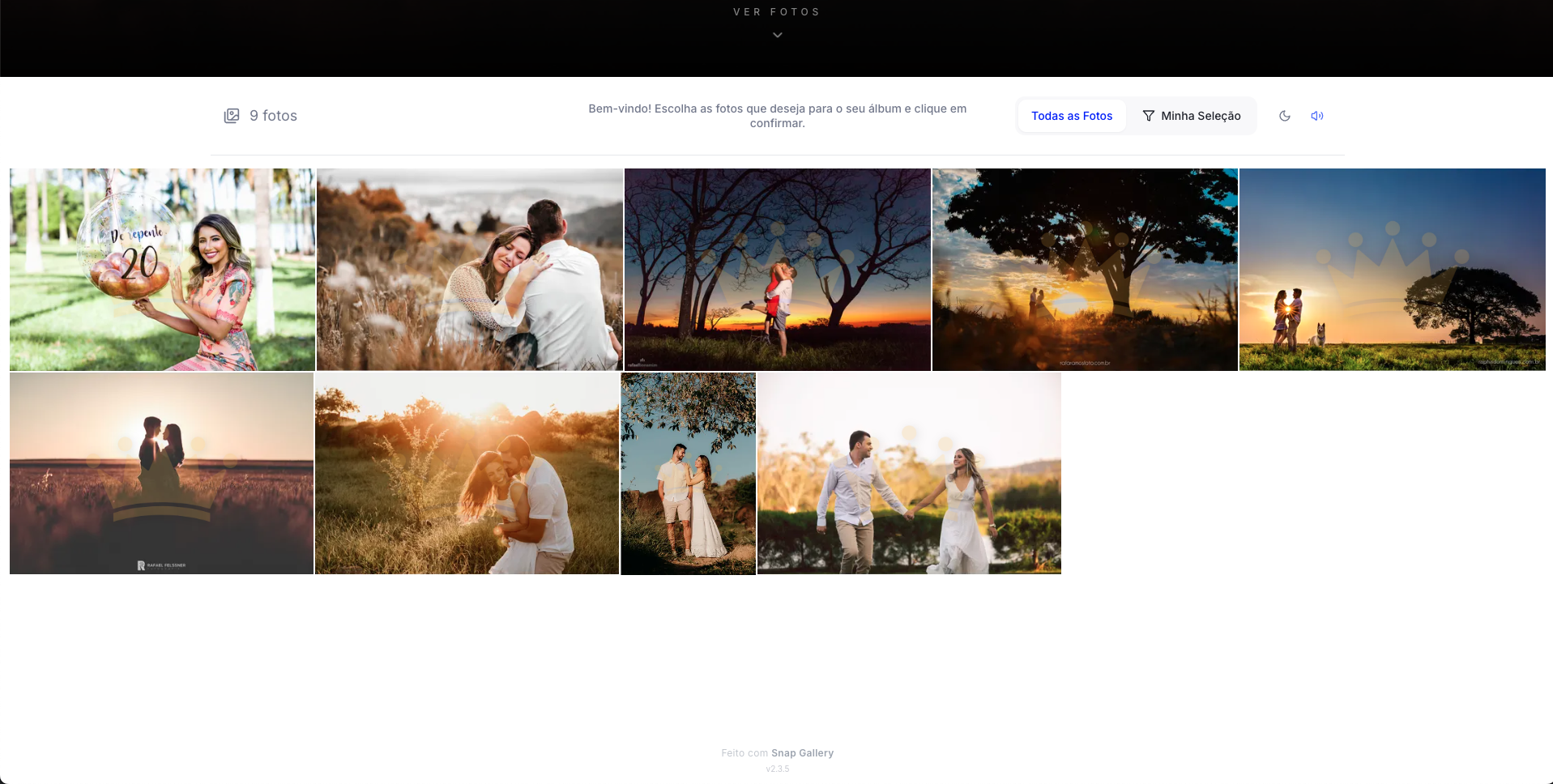
Abaixo da capa, o grid de fotos se organiza de forma limpa. Instruções claras no topo orientam o cliente, mantendo a experiência simples até para quem não tem afinidade com tecnologia.
O Modo Lightbox (Seleção Individual)
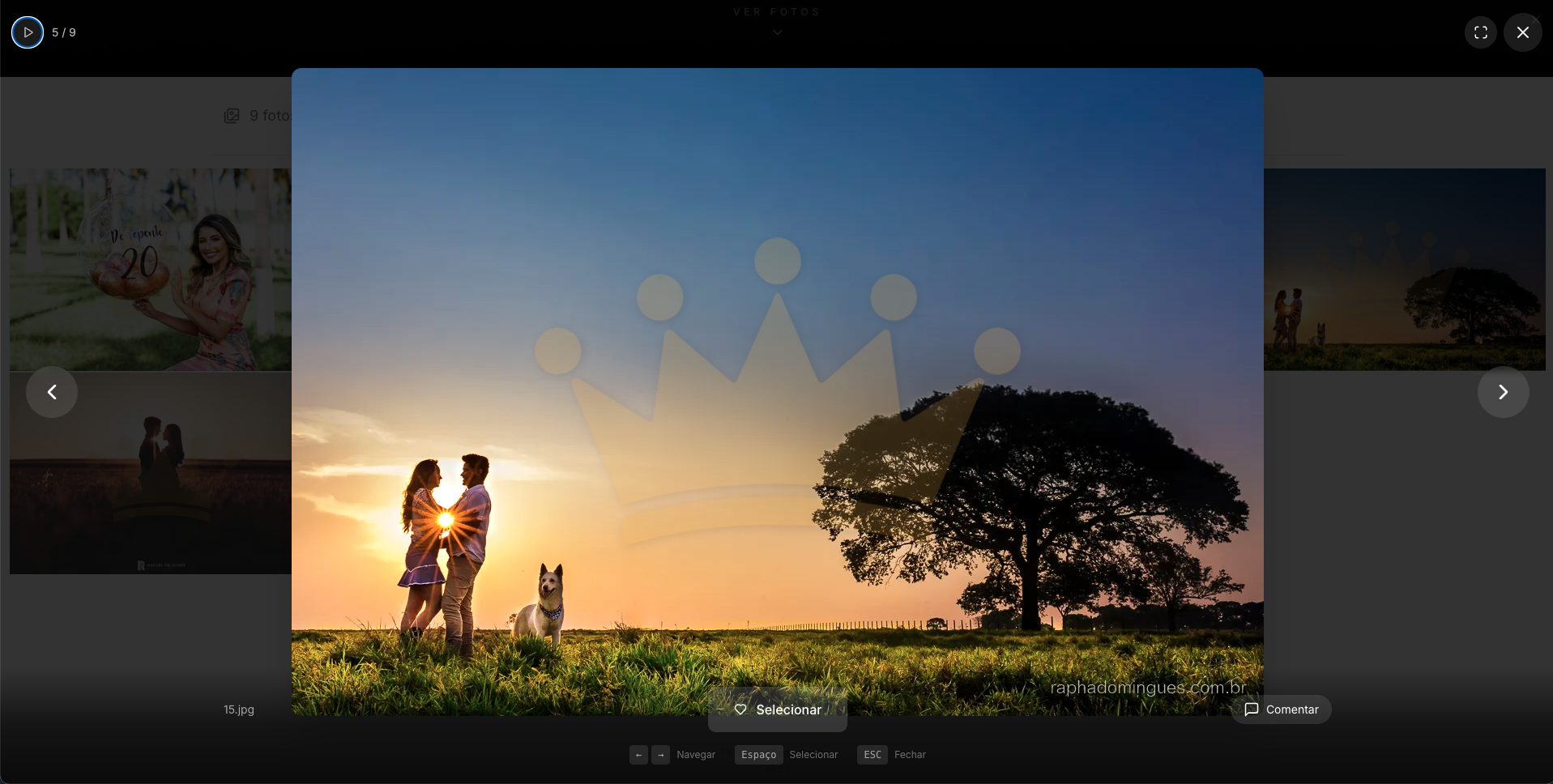
Ao clicar em qualquer imagem, ela se expande em tela cheia. Aqui, o cliente pode apreciar os detalhes e selecionar a foto clicando no botão central ou deixar um comentário específico para a edição.
Gestão da Seleção
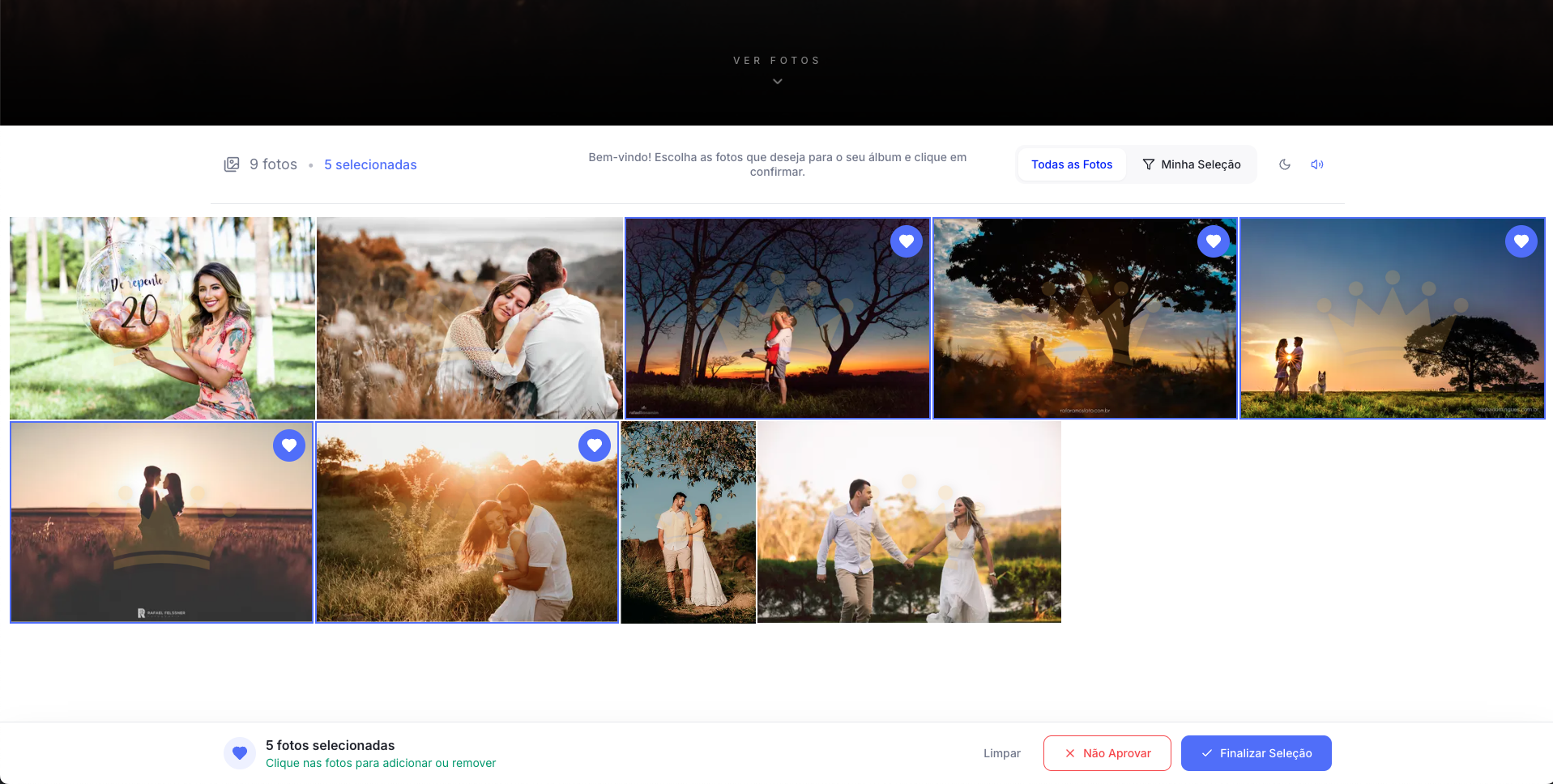
De volta ao grid, o cliente tem uma visão clara do que já escolheu. As fotos selecionadas ganham uma borda azul e um selo de coração, enquanto o contador no rodapé mostra o progresso em tempo real.
Finalização com Feedback
Ao concluir, o sistema oferece uma tela de confirmação onde o cliente pode deixar um recado para você. Isso humaniza o processo e fortalece a relação.

Segurança Pós-Envio
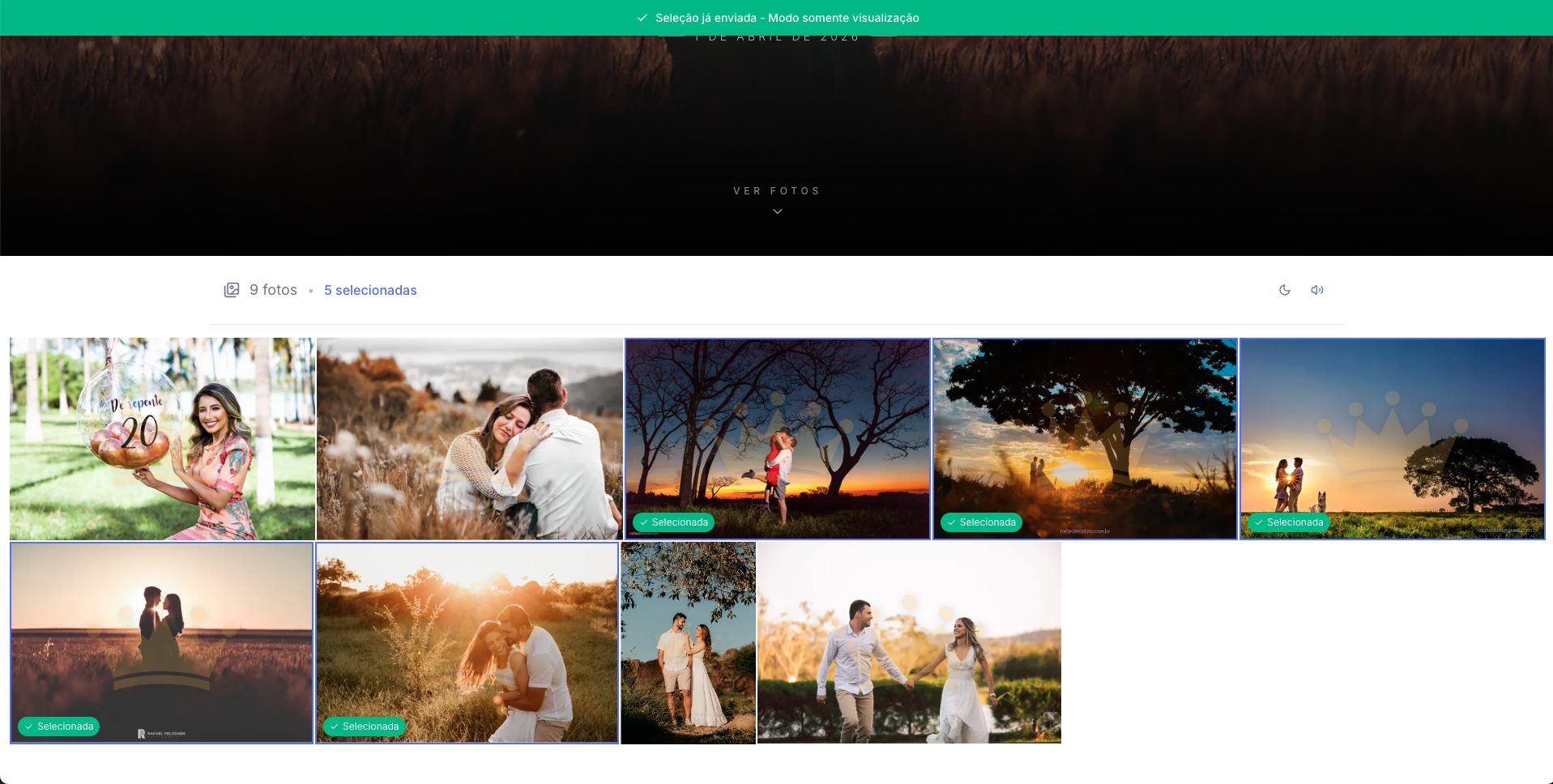
Após a finalização, a galeria entra automaticamente em modo "Somente Leitura". Uma barra verde no topo avisa que a seleção já foi enviada, evitando alterações de última hora e protegendo o seu cronograma de edição.
Parte 3: O Fechamento (Agilidade Total para o Fotógrafo)
O trabalho do cliente termina, mas a sua produtividade ganha um salto aqui. O Snap Gallery faz o trabalho manual de organização por você.
Dashboard de Aprovação
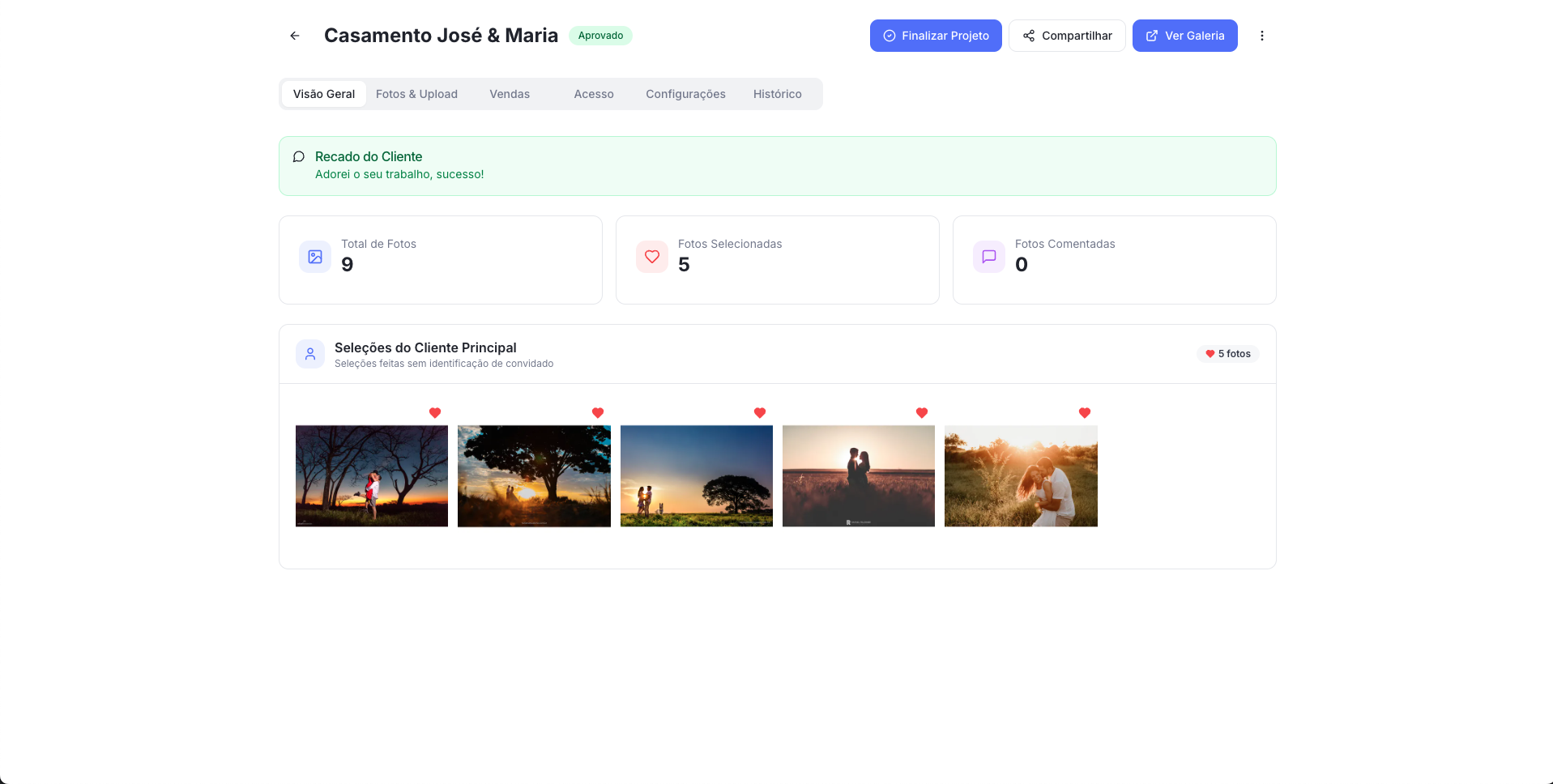
Assim que o cliente envia, você recebe os dados mastigados. No seu painel interno, você vê o total de fotos, quantas foram selecionadas e lê o feedback direto do cliente na aba "Visão Geral".
Travando a Seleção (Finalizar Projeto)
Para garantir que o cliente não faça mais nenhuma alteração e para liberar os arquivos para download, o primeiro passo é clicar no botão azul "Finalizar Projeto" no topo da tela. Isso encerra oficialmente a etapa de escolha.
A Ponte para a Edição (Lista para Lightroom)
Com o projeto finalizado, a mágica acontece. Clicando no botão "Lista para Lightroom", o sistema reúne todas as seleções automaticamente. Este é o recurso que economiza horas de trabalho manual.
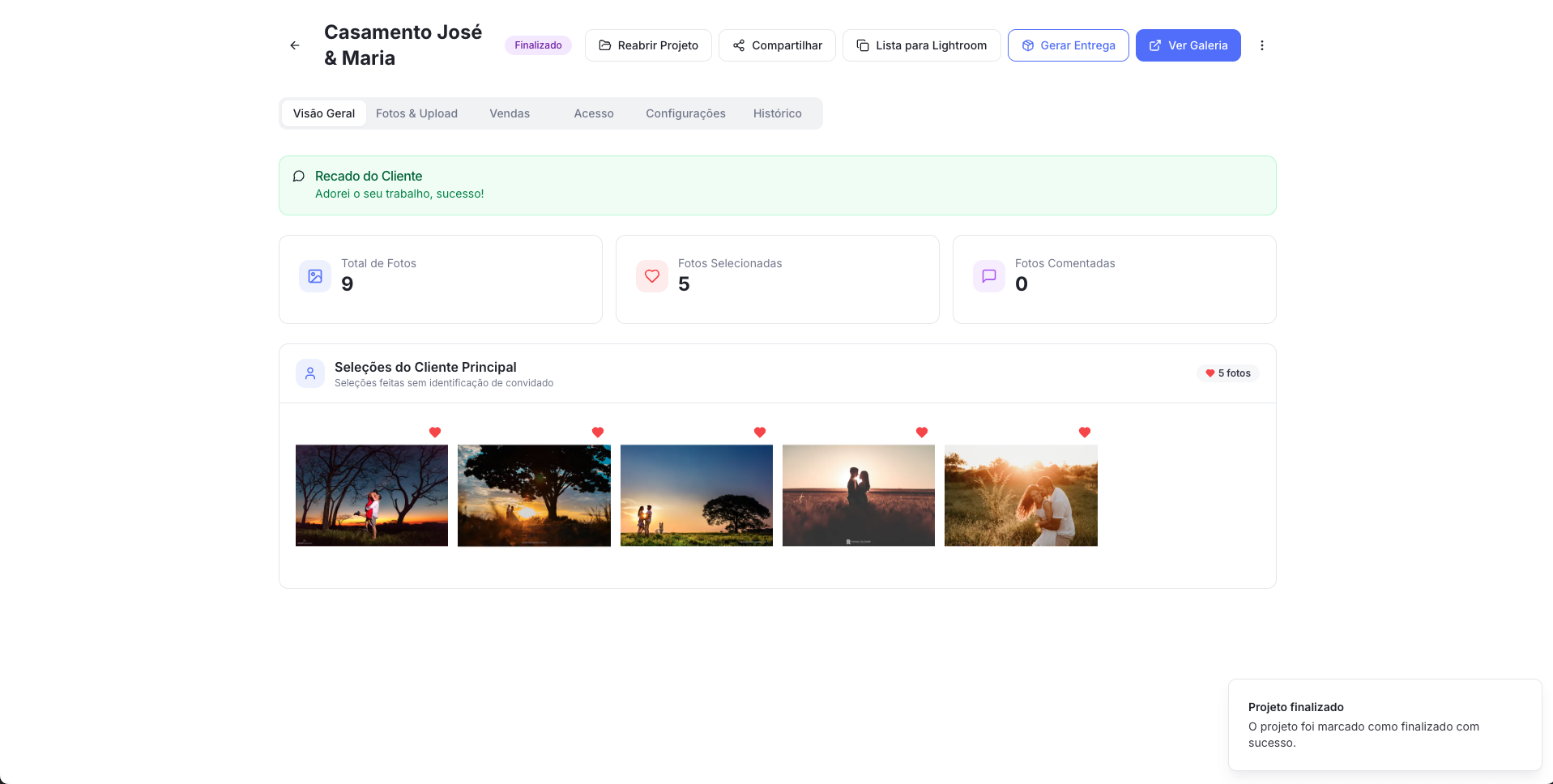
Cópia Instantânea
O sistema avisa que a lista de arquivos foi copiada para a sua área de transferência. Basta colar na barra de pesquisa do seu catálogo Lightroom e as fotos selecionadas aparecem prontas para edição.
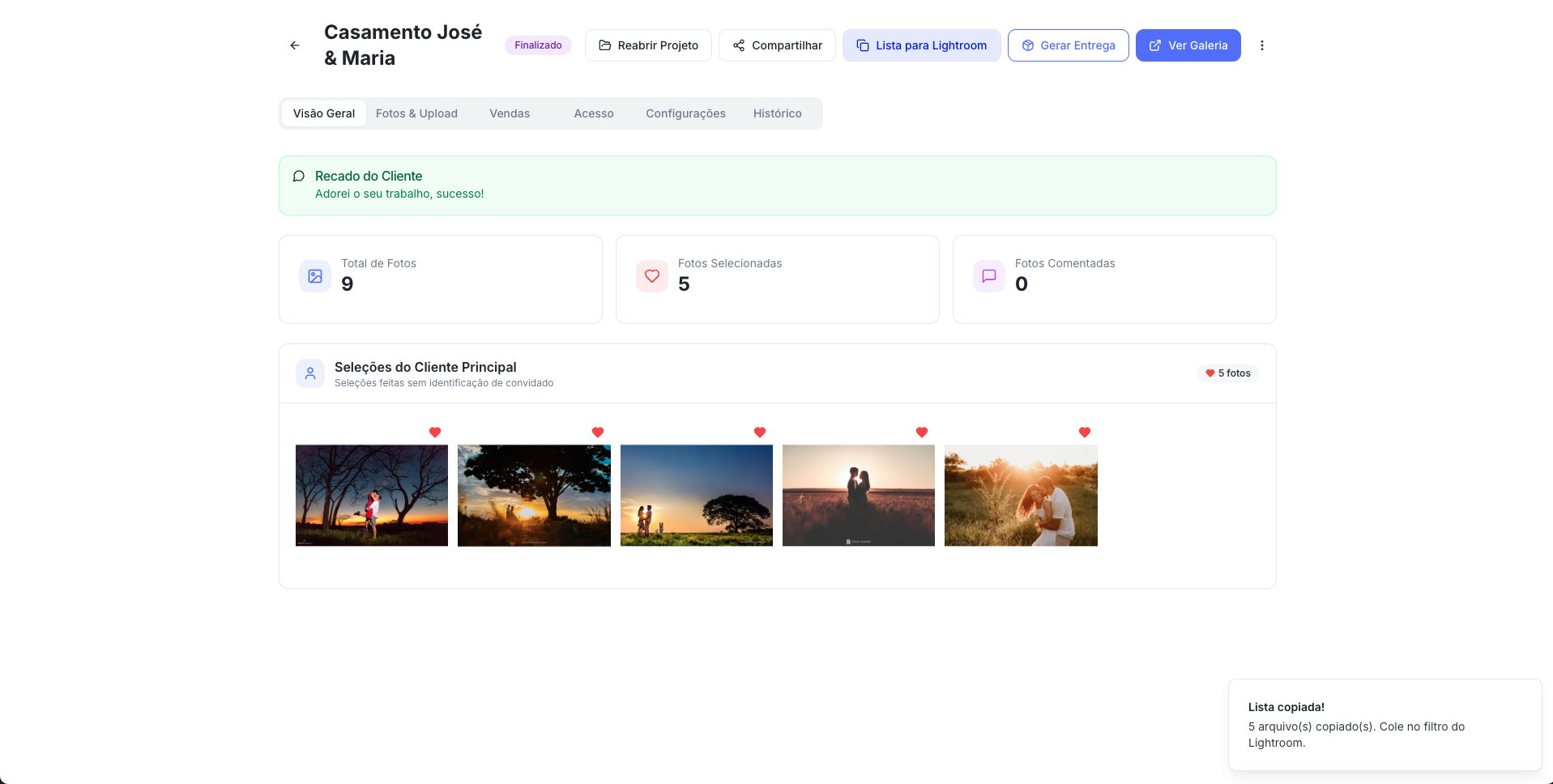
Fluxo Finalizado
Com o projeto entregue em alta resolução, ele migra para a última coluna do seu Projetos. Você encerra o ciclo com a certeza de um processo profissional, seguro e livre de estresse.
Conclusão: O Fim das Dores de Cabeça
Do primeiro upload até a exportação para o Lightroom, o Snap Gallery foi pensado para que você foque no que realmente importa: fotografar e fechar mais contratos. Cada etapa do processo é automatizada, segura e profissional, transformando a entrega em uma experiência memorável para o seu cliente.
Pronto para transformar o seu fluxo de trabalho? Crie seu próximo projeto agora mesmo e veja na prática como a jornada da seleção perfeita pode ser simples.