

Organização por Pastas: O Segredo para Transformar uma Entrega Confusa em uma Experiência Premium
Imagine a cena: você fotografou um evento maravilhoso e tratou centenas de fotos incríveis. Se você enviá-las em uma "massa" interminável de arquivos misturados, o sentimento do cliente será de confusão. A emoção se perde na dificuldade de navegar pela bagunça.
O Snap Gallery transforma essa entrega em um "álbum digital narrativo". O cliente revive o dia na ordem lógica que você desenhou. Isso vende profissionalismo e justifica o valor do seu trabalho.
Veja como dominar essa organização de ponta a ponta.
Da criação das pastas no painel administrativo até a exportação automática para o Lightroom — uma jornada completa que transforma o caos em uma experiência premium.
Parte 1: O Painel de Controle - Criando a Estrutura
Tudo começa no seu painel administrativo. A organização é fluida e desenhada para não atrapalhar o seu workflow.
1. Criando o Projeto e a Primeira Pasta
Ao iniciar um novo projeto, marque a opção "Organizar fotos em Pastas/Coleções" e seu primeiro passo é clicar em "Criar Primeira Pasta".
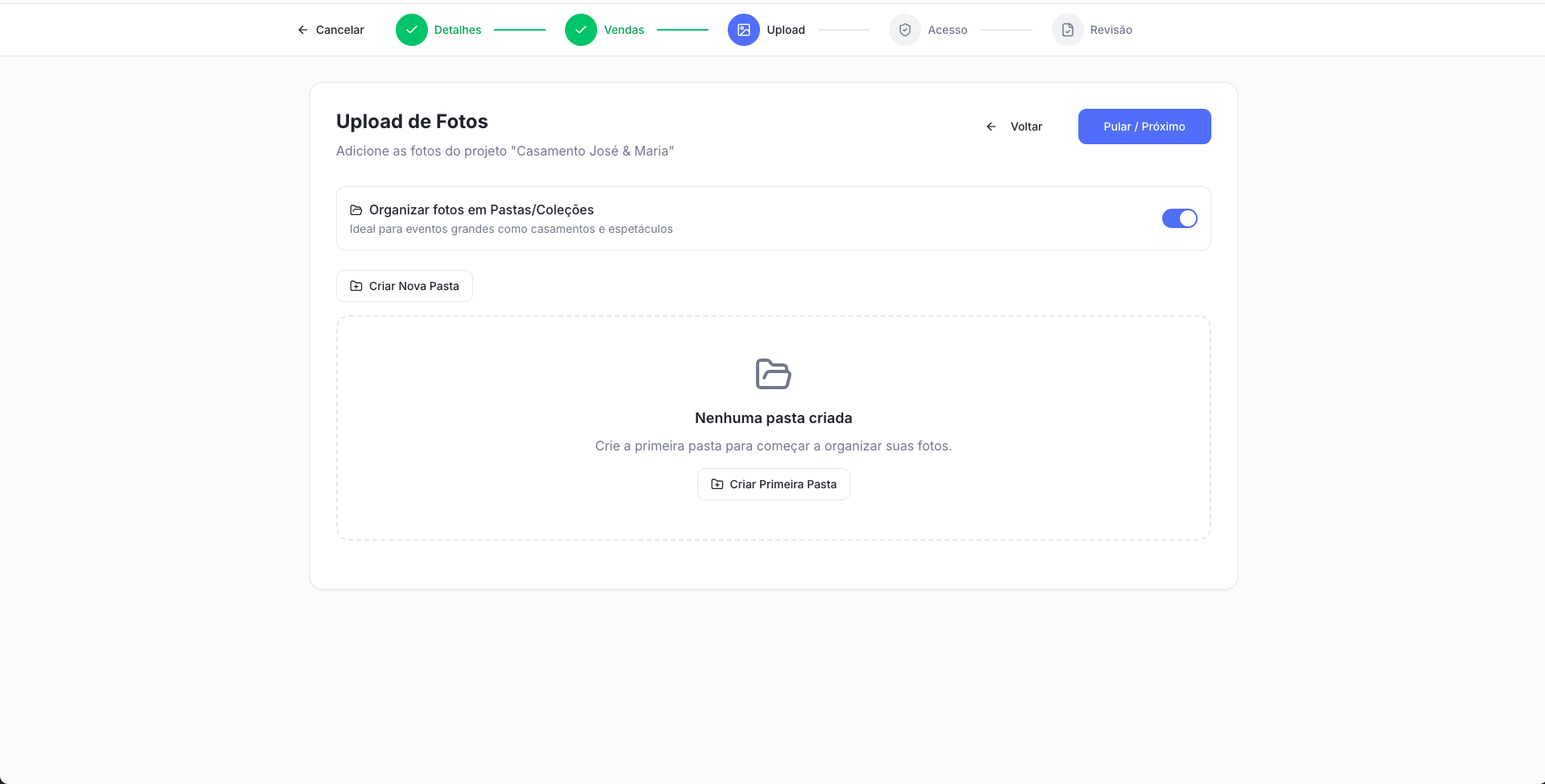
2. Dando Nome e Fazendo o Upload
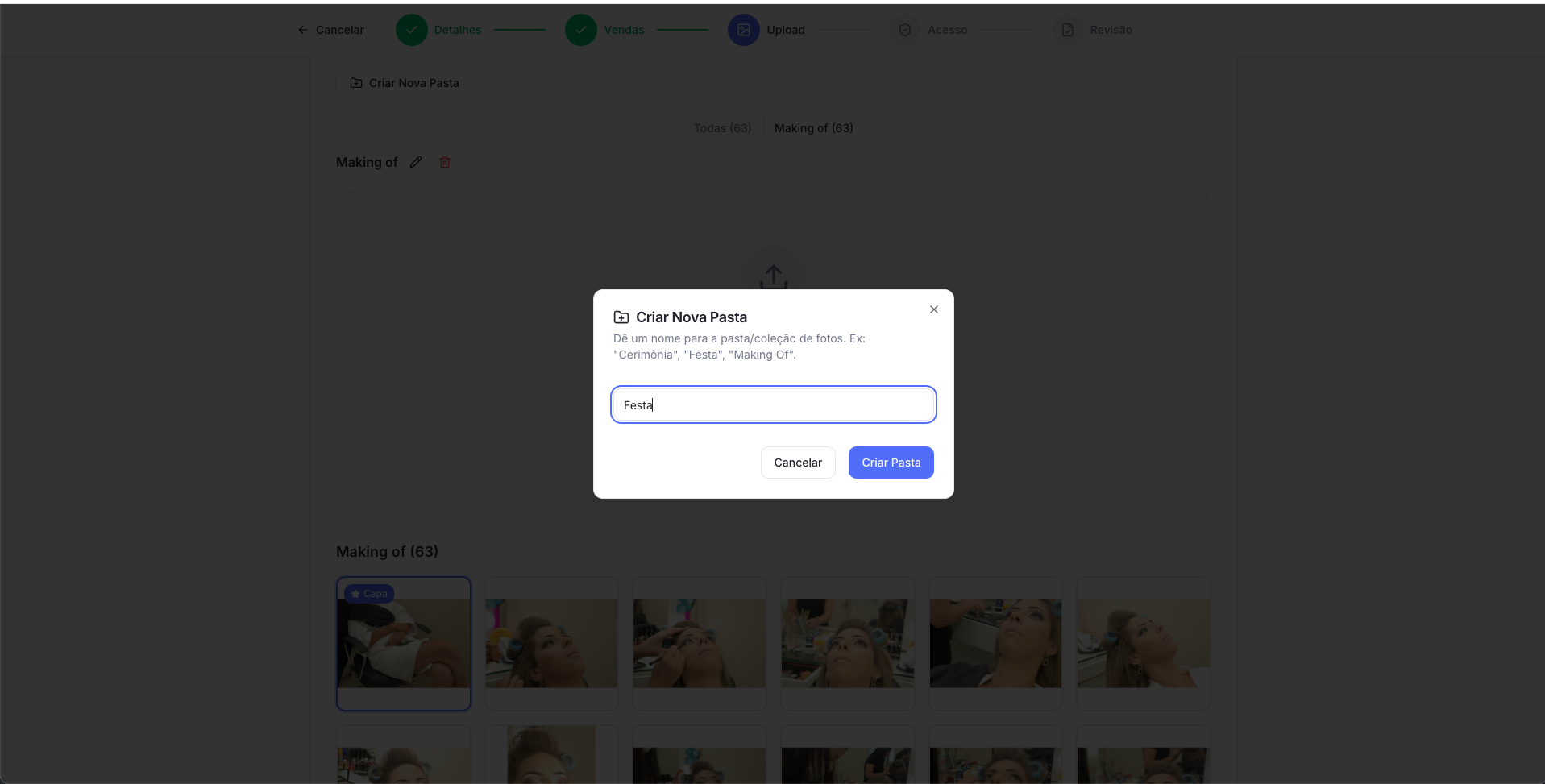
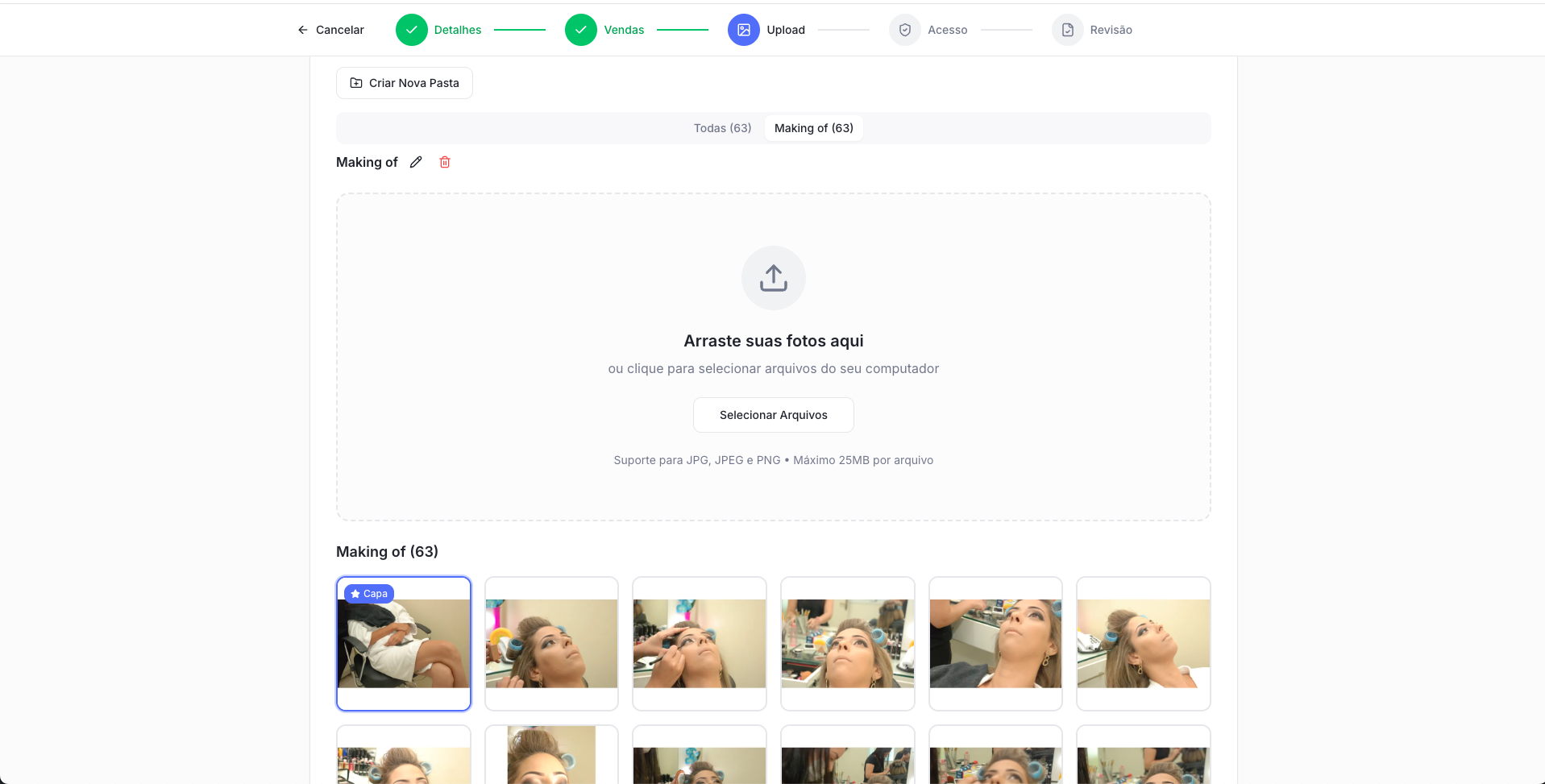
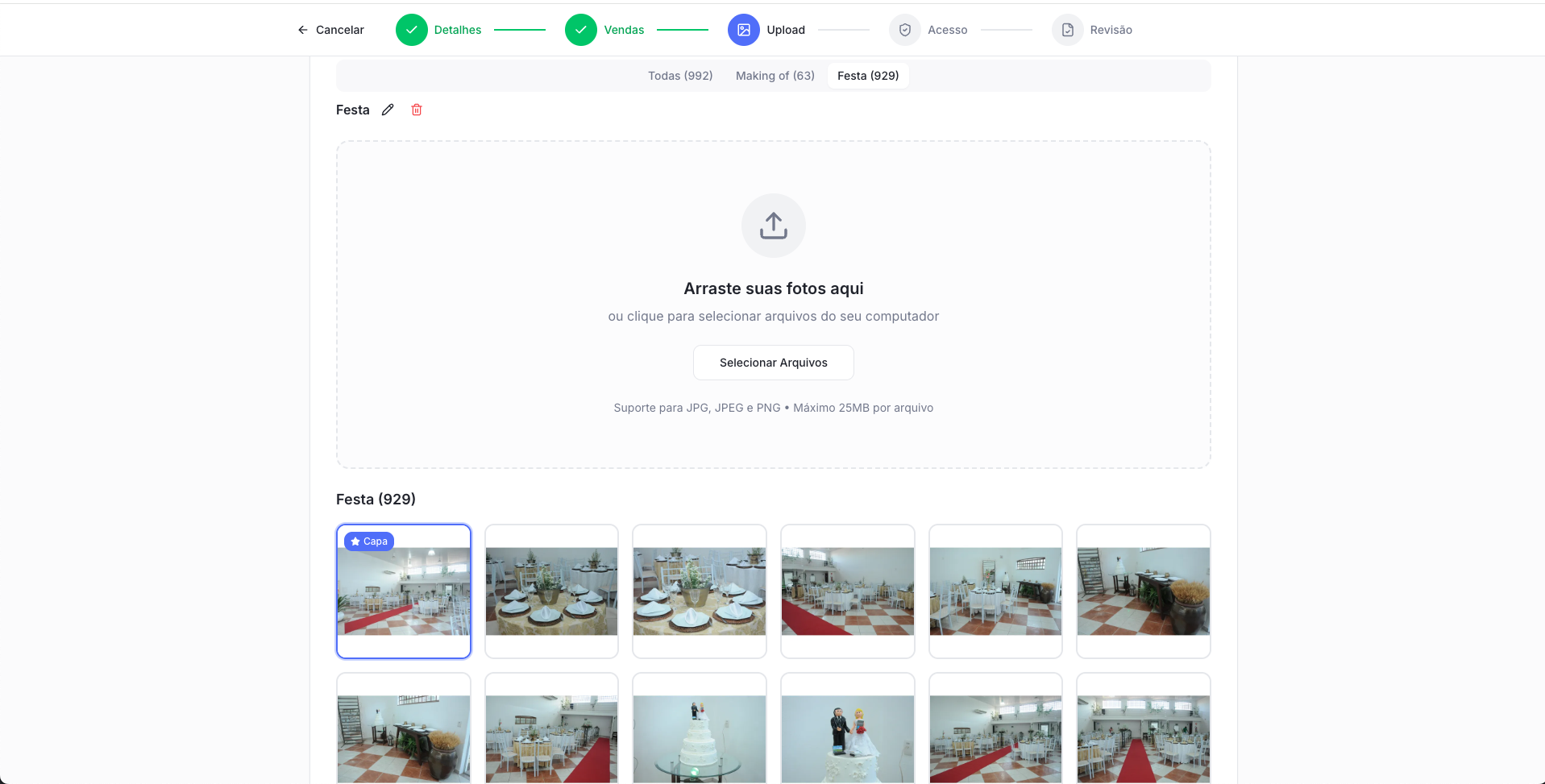
Você nomeia a seção (ex: "Making of") e faz o upload das fotos específicas daquele momento. Repita o processo para "Cerimônia", "Festa", etc. O seu painel se transforma em um mapa organizado do evento.
Parte 2: O "WOW" do Cliente - A Experiência de Navegação
É aqui que todo o seu esforço operacional se transforma em valor percebido pelo cliente final.
1. O Menu Narrativo e Navegação
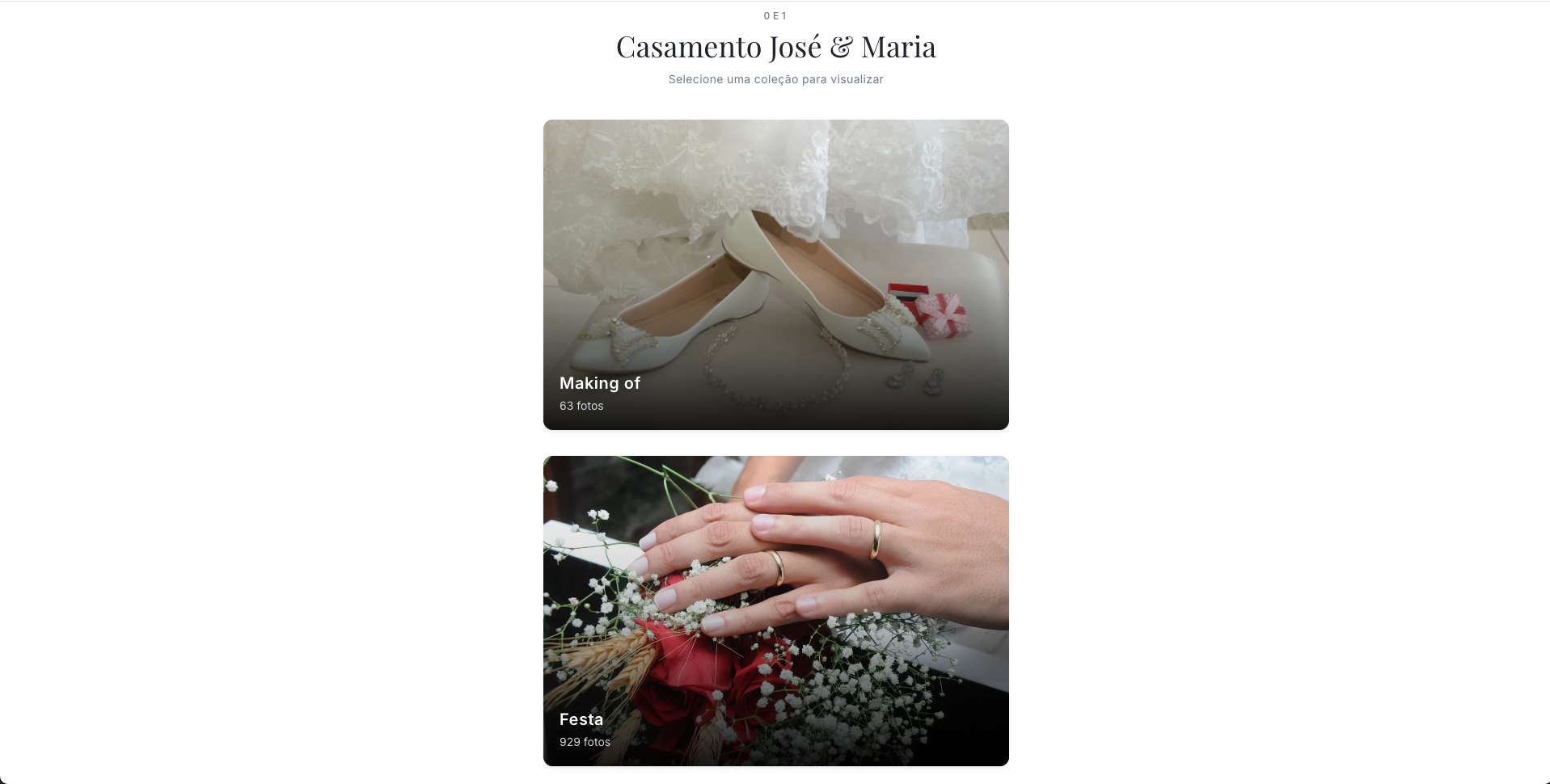
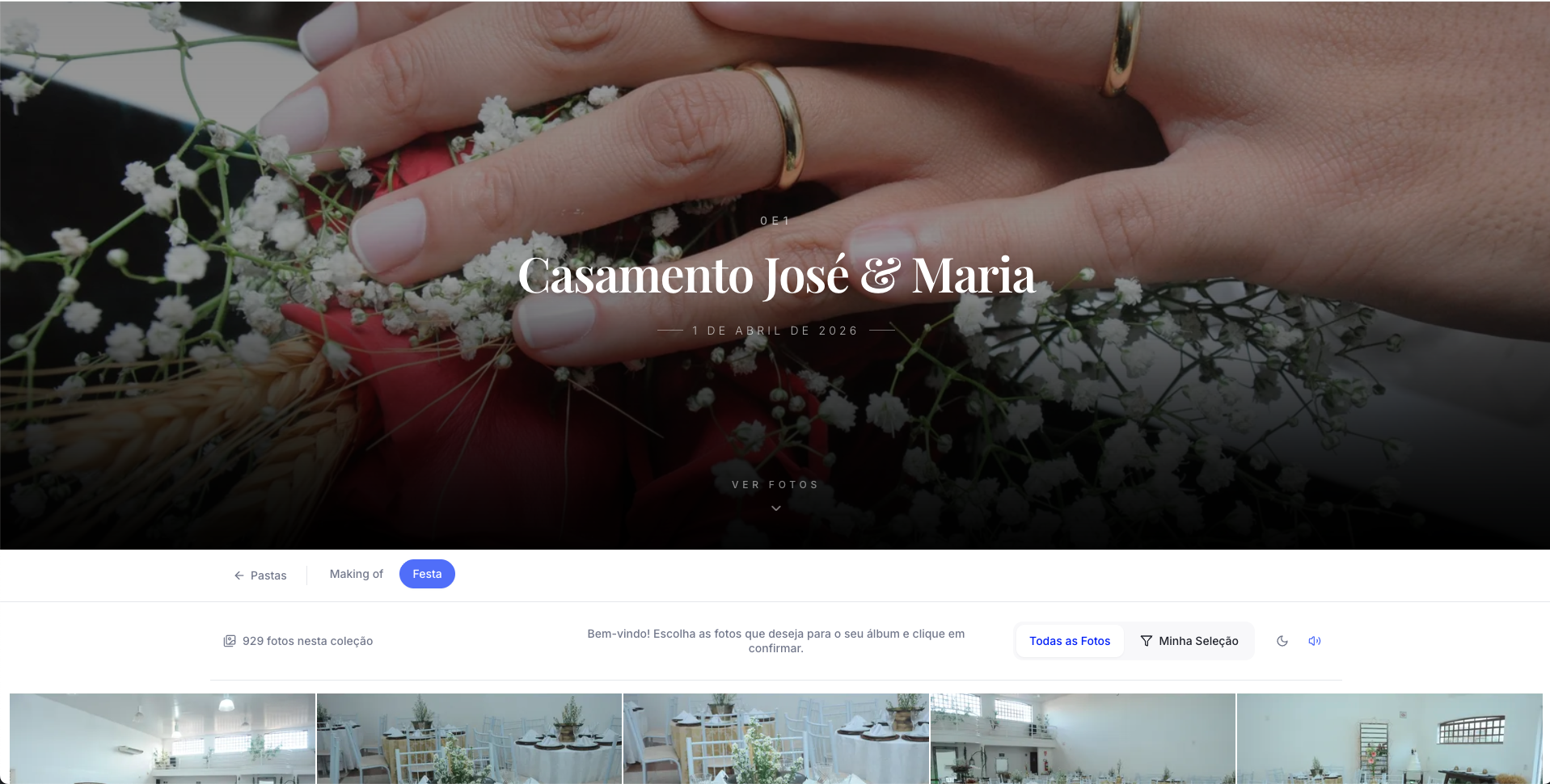
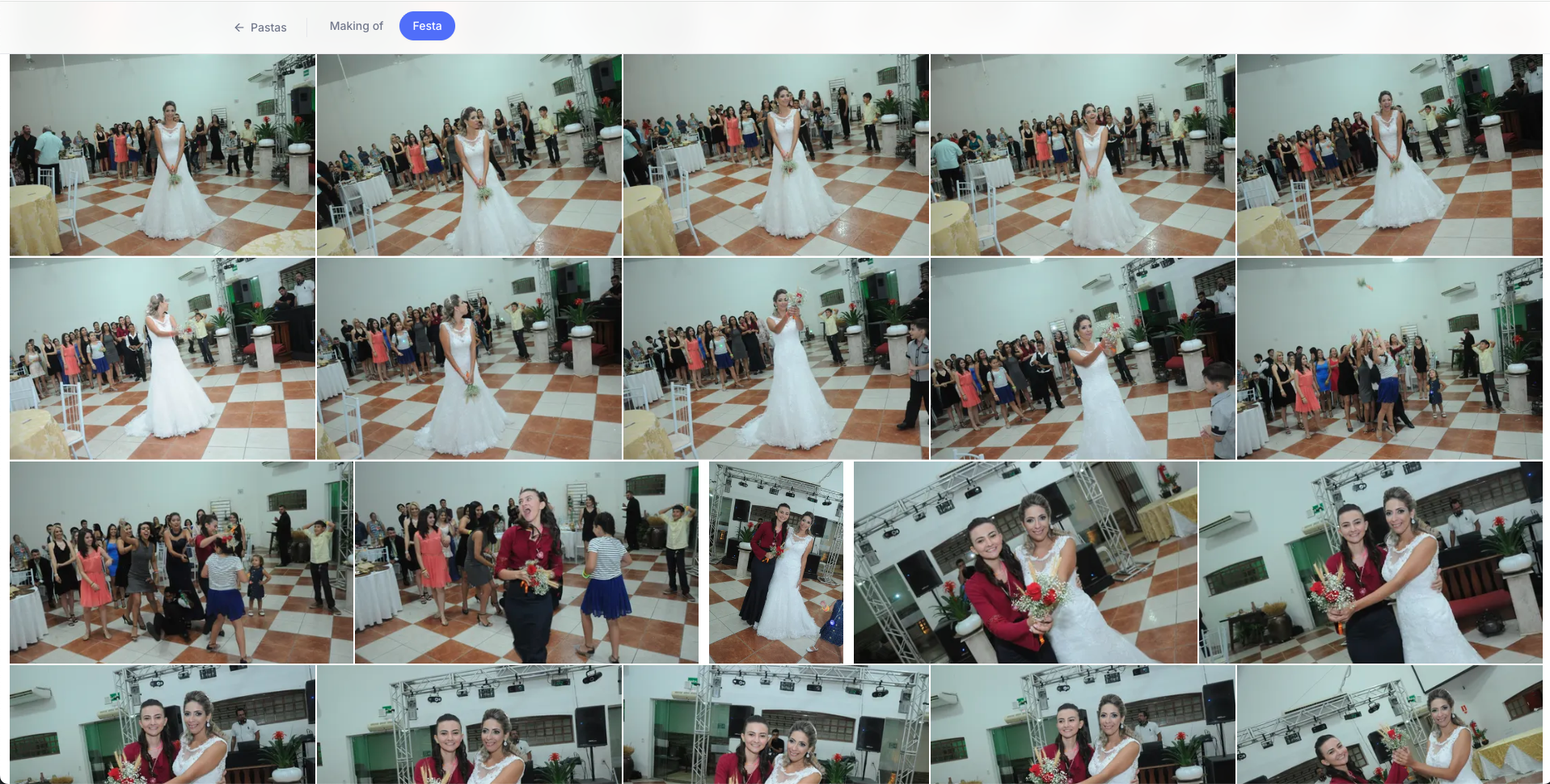
O cliente vê, no topo da tela, um menu elegante com os nomes que você criou. É o "índice" do álbum digital. Ele pode clicar em "Cerimônia" e a galeria rola suavemente para aquela seção.
2. Lightbox em Contexto
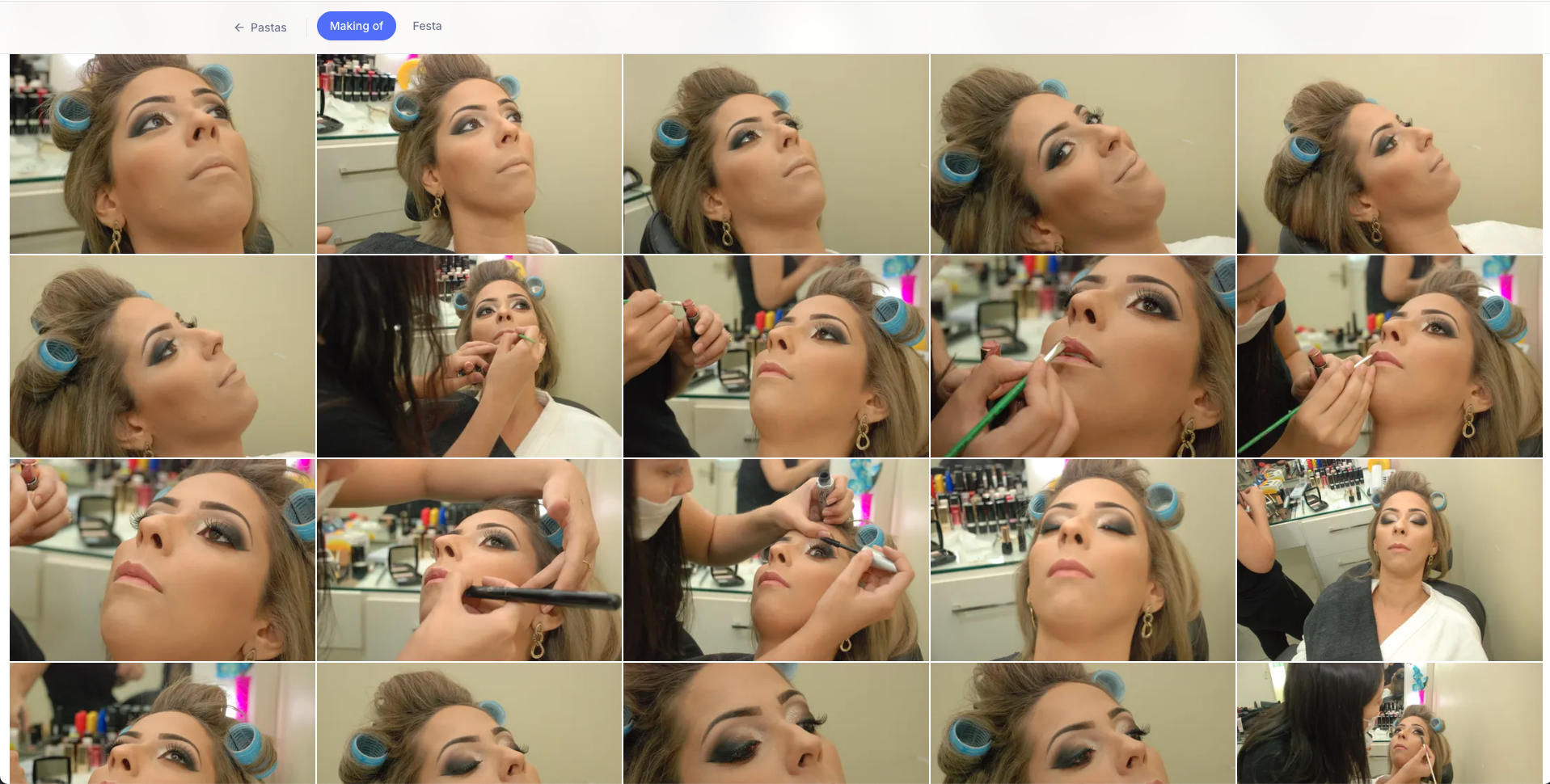
Mesmo ao ampliar uma foto, o sistema mantém o contexto: ele sabe exatamente em qual pasta aquela imagem está inserida.

Parte 3: O Final do Fluxo - Do Digital para o Físico (A Exportação)
A organização por pastas é vital para o seu fluxo de produção off-line. Após o cliente visualizar e aprovar, é hora de fechar o ciclo.
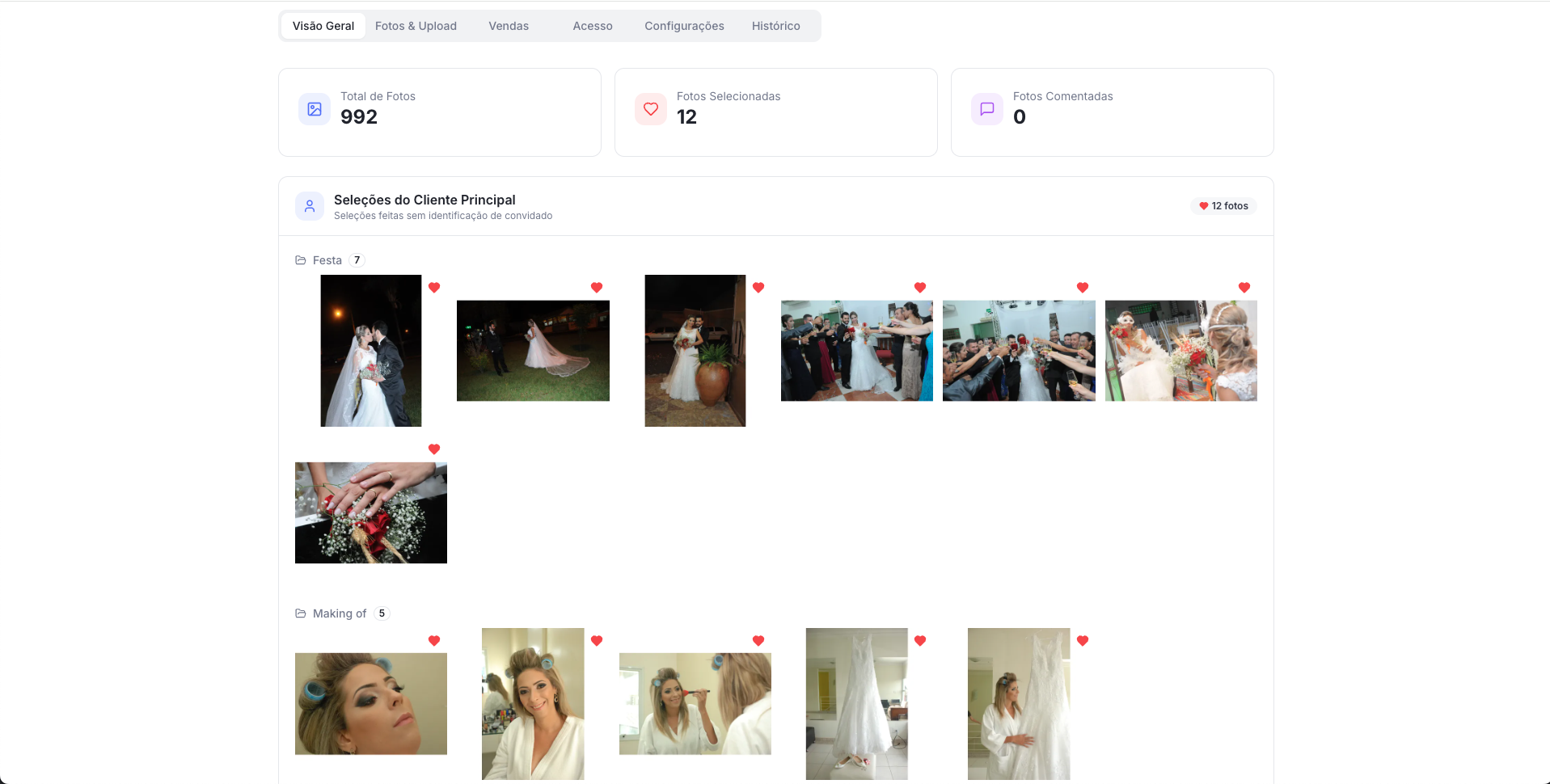
1. Visão Geral das Seleções por Pasta
No painel administrativo, você vê as seleções do cliente já agrupadas por pasta. Saber que foram 7 fotos da Festa e 5 do Making of é uma vantagem operacional gigante.
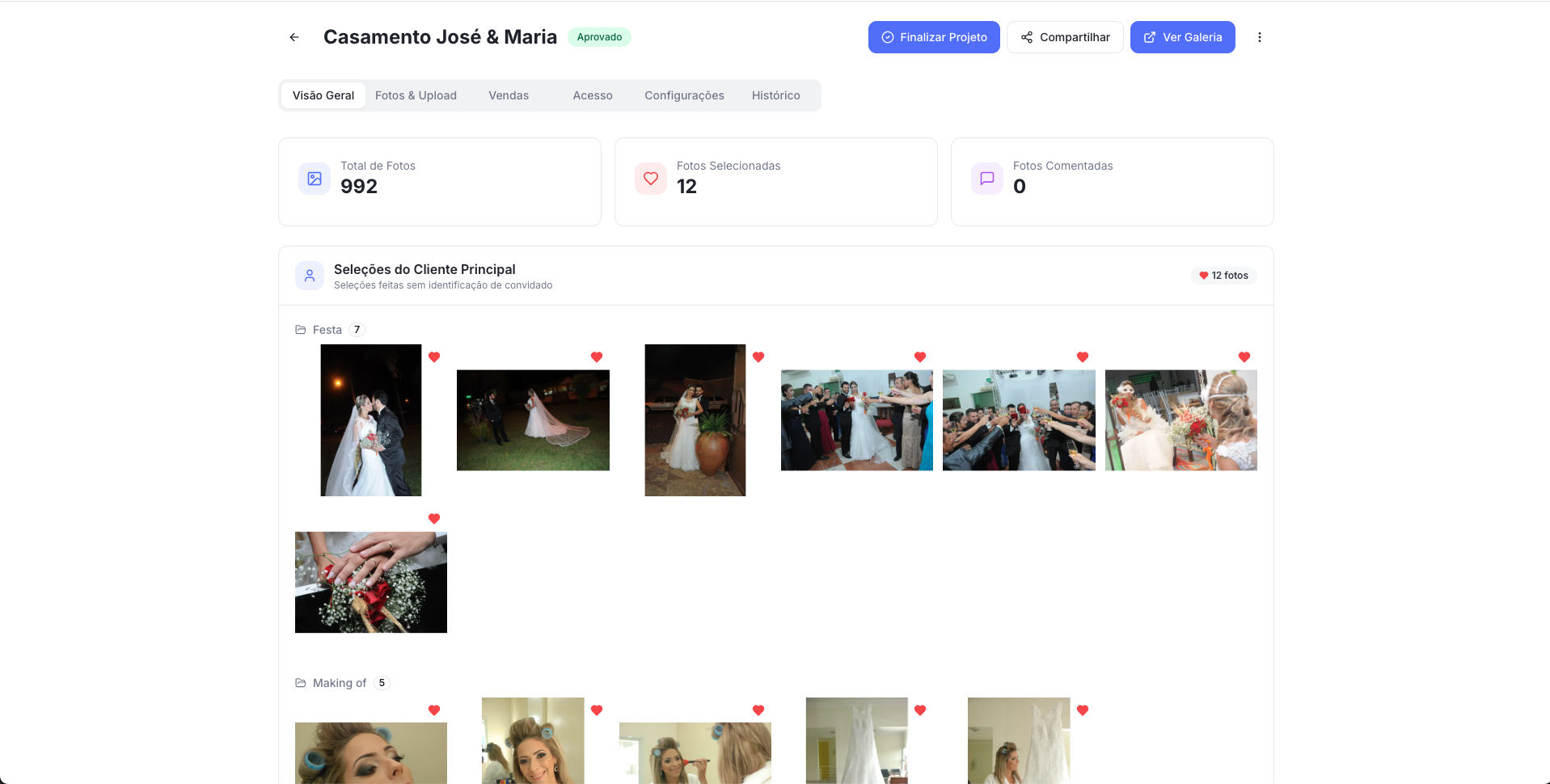
2. Aprovação e Finalização do Projeto
Com a seleção aprovada, clique em "Finalizar Projeto". Isso diz ao sistema: "A seleção acabou, agora preciso produzir".
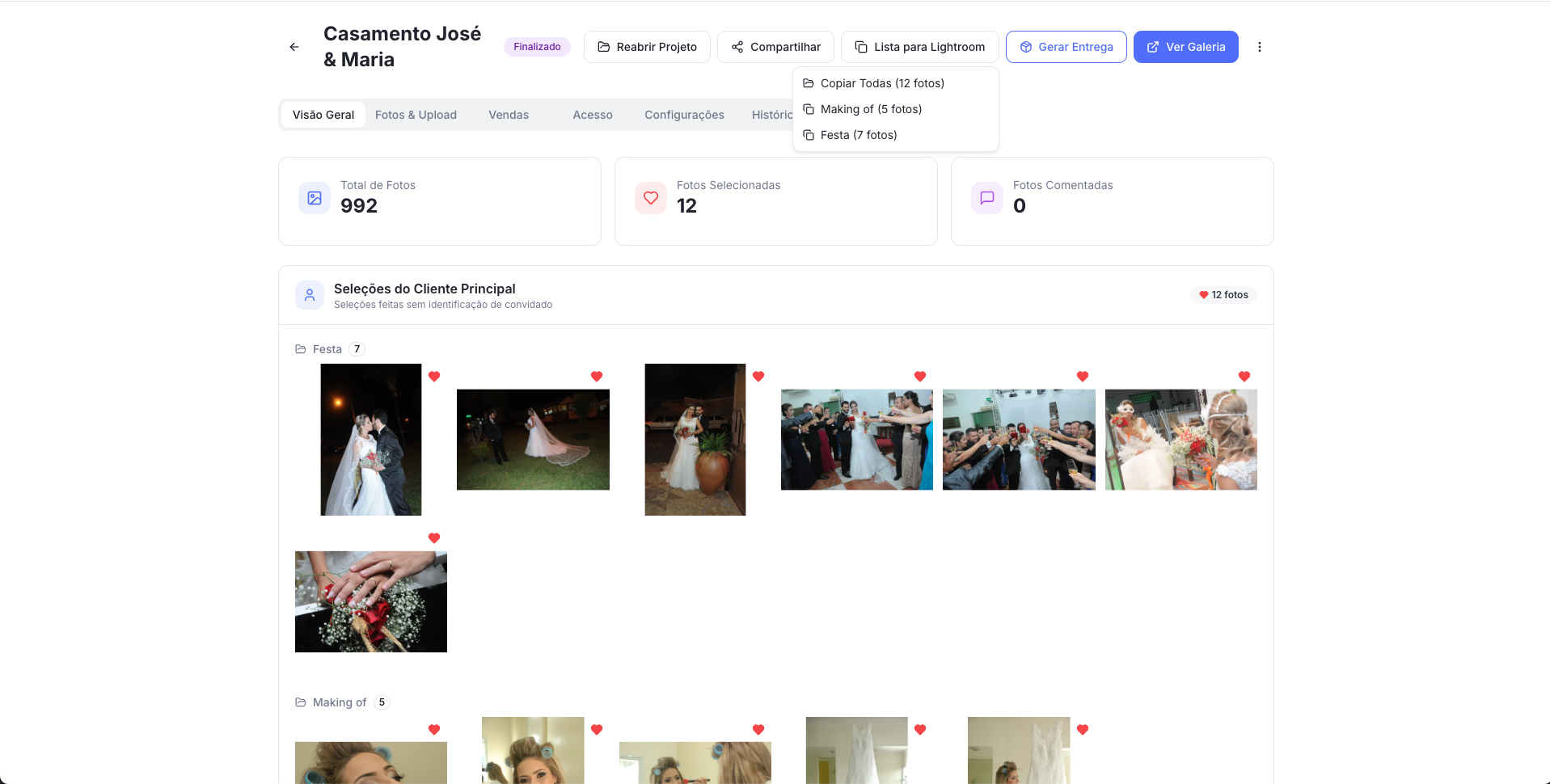
3. A Lista para Lightroom Segmentada por Pasta
O Snap Gallery gera automaticamente uma Lista de Exportação por Pasta. Você pode copiar todas (12 fotos), apenas Making of (5 fotos) ou apenas Festa (7 fotos). Importe para o Lightroom ou Capture One sem reorganizar nada manualmente.
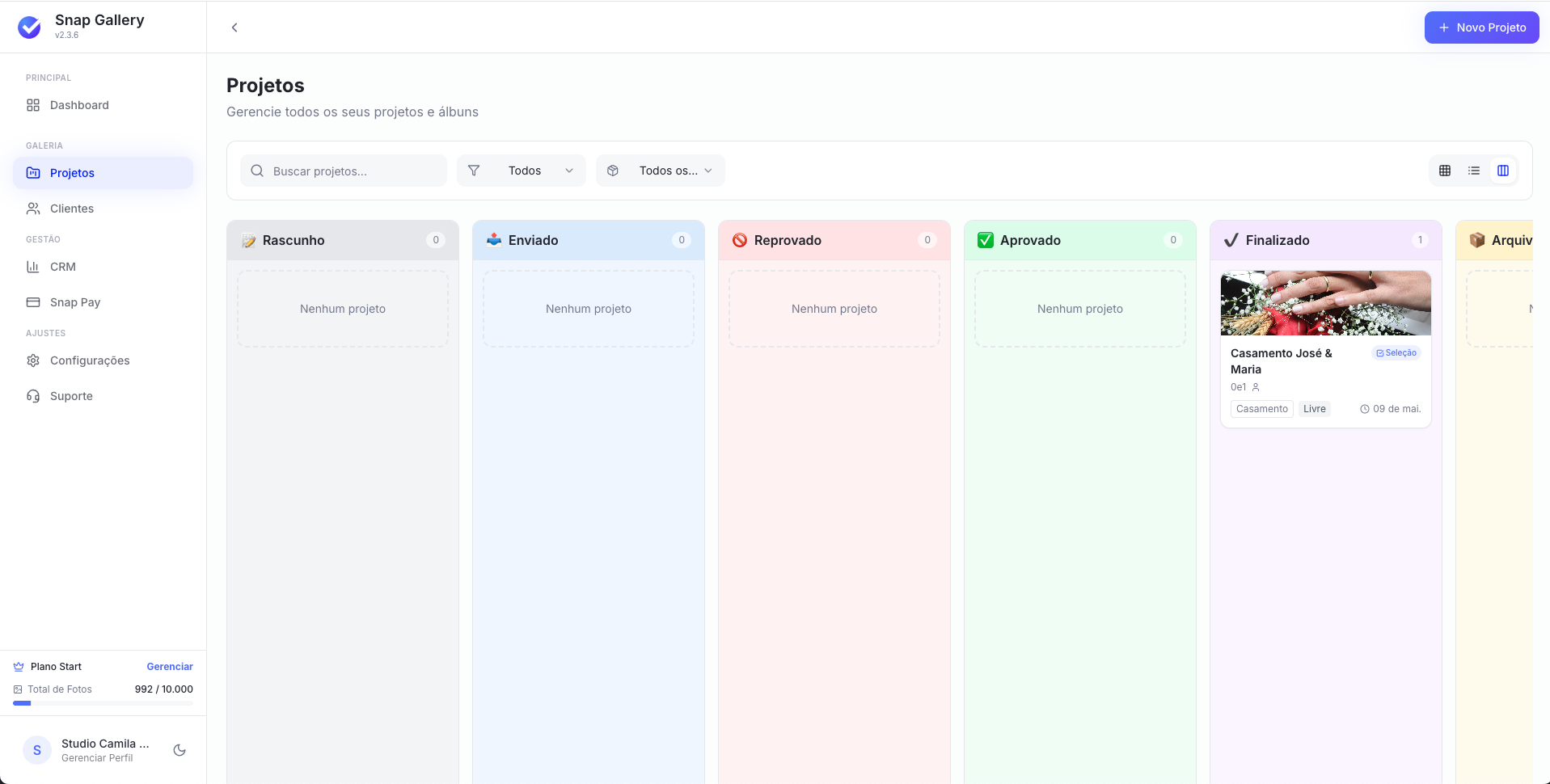
4. Ciclo Concluído
Com o projeto finalizado, seu card avança para a última coluna do seu fluxo de gestão. Trabalho entregue, cliente satisfeito, hora de começar as edições.
Conclusão
A Organização por Pastas do Snap Gallery é uma ferramenta de branding e eficiência produtiva. Pare de entregar arquivos confusos e comece a entregar histórias organizadas.
O cliente sente o cuidado, o profissionalismo e o nível premium do seu serviço — e você ganha horas de trabalho braçal de volta.