

Seleção Independente: Como Usar o Link de Convidados (Gatekeeper)
Imagine a cena: você fotografa um casamento lindo, entrega o link da galeria para os noivos e eles compartilham com os pais, padrinhos e amigos. Se todos usarem o mesmo acesso, as seleções viram uma bagunça, fotos se misturam e você perde a chance de captar o contato de potenciais novos clientes.
O Snap Gallery resolve isso com o Link de Convidados (Gatekeeper). Com ele, cada familiar ou amigo que acessa a galeria cria um ambiente de seleção único, gerando uma lista de contatos valiosa para o seu negócio e mantendo a organização do seu fluxo de trabalho impecável.
Veja como dominar as Seleções Independentes.
Da ativação do Gatekeeper até a exportação individual para o Lightroom e a finalização do projeto — o controle total está nas suas mãos.
Parte 1: O Painel de Controle — Ativando o Gatekeeper
Tudo começa na configuração do seu projeto. O objetivo é garantir que cada pessoa que abra o link se identifique antes de ver as fotos.
1. Exigindo a Identificação do Visitante
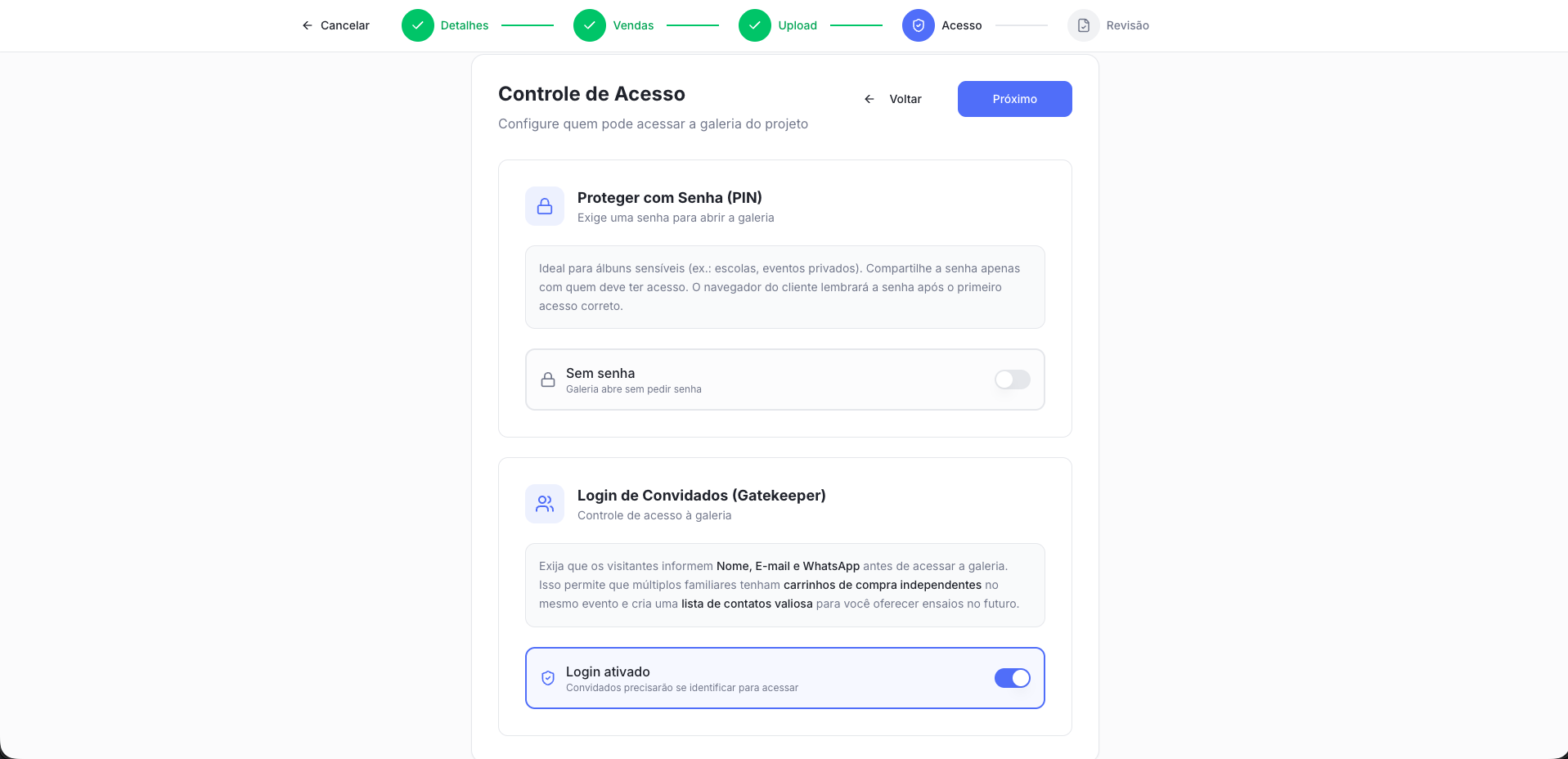
Na etapa de "Acesso" do seu projeto, role até a seção Login de Convidados (Gatekeeper) e ative a chave. Ao fazer isso, o sistema passará a exigir que os visitantes informem Nome, E-mail e WhatsApp antes de acessar a galeria.
Isso garante que múltiplos familiares tenham carrinhos de compra independentes no mesmo evento e cria uma lista de contatos valiosa para você oferecer ensaios no futuro.
Parte 2: Acompanhamento e Exportação Individual
Com o link rolando nos grupos de WhatsApp da família, o seu painel de Visão Geral começa a ser populado com as seleções de cada convidado, de forma separada e organizada.
1. Listas do Lightroom Independentes
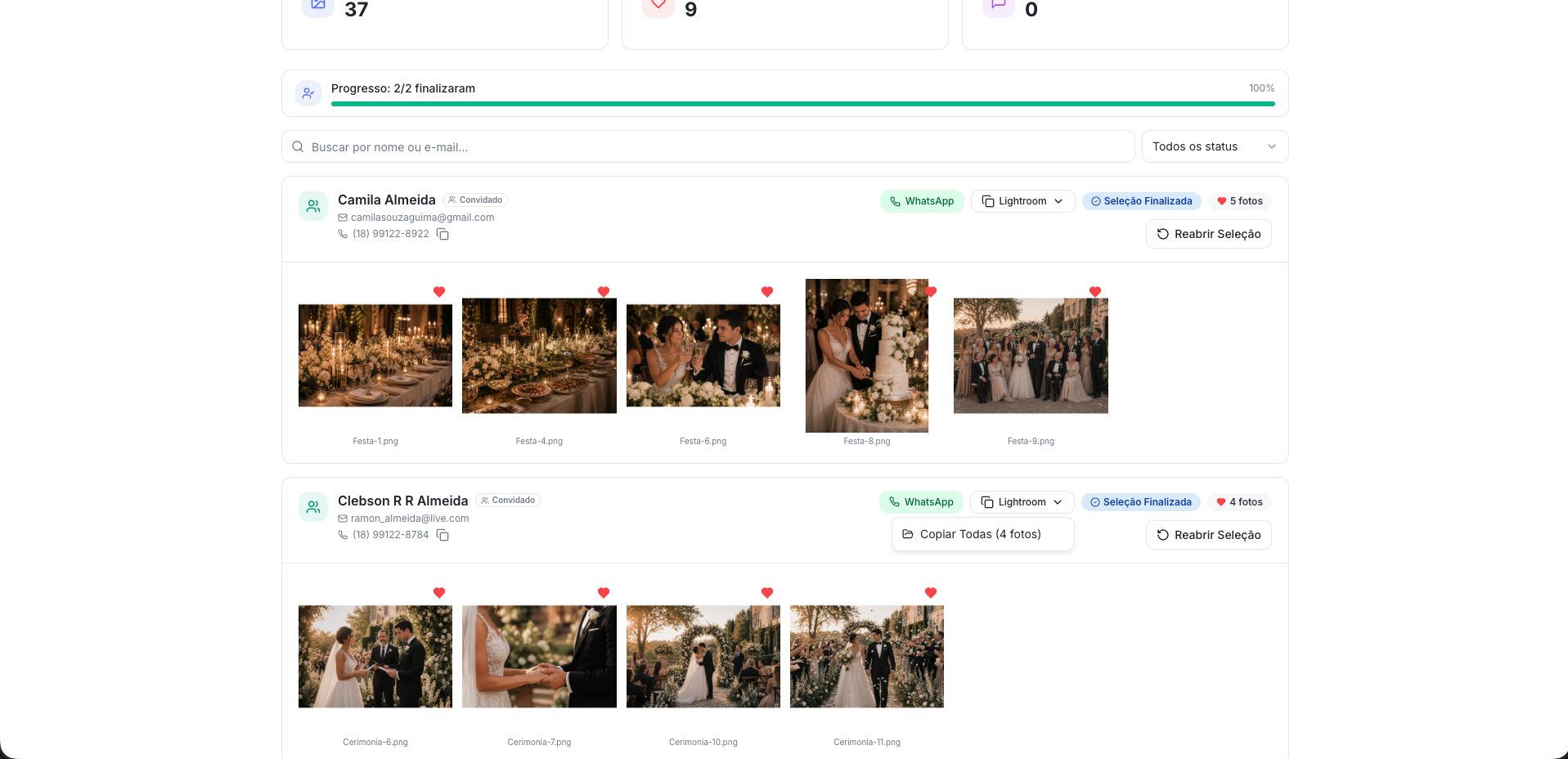
Você não precisa esperar todos terminarem para começar a trabalhar. O painel separa as escolhas por pessoa. Assim que a Camila finalizar a seleção dela, por exemplo, você pode clicar no botão "Lightroom" exclusivo no card dela e copiar a string de busca apenas das fotos que ela escolheu.
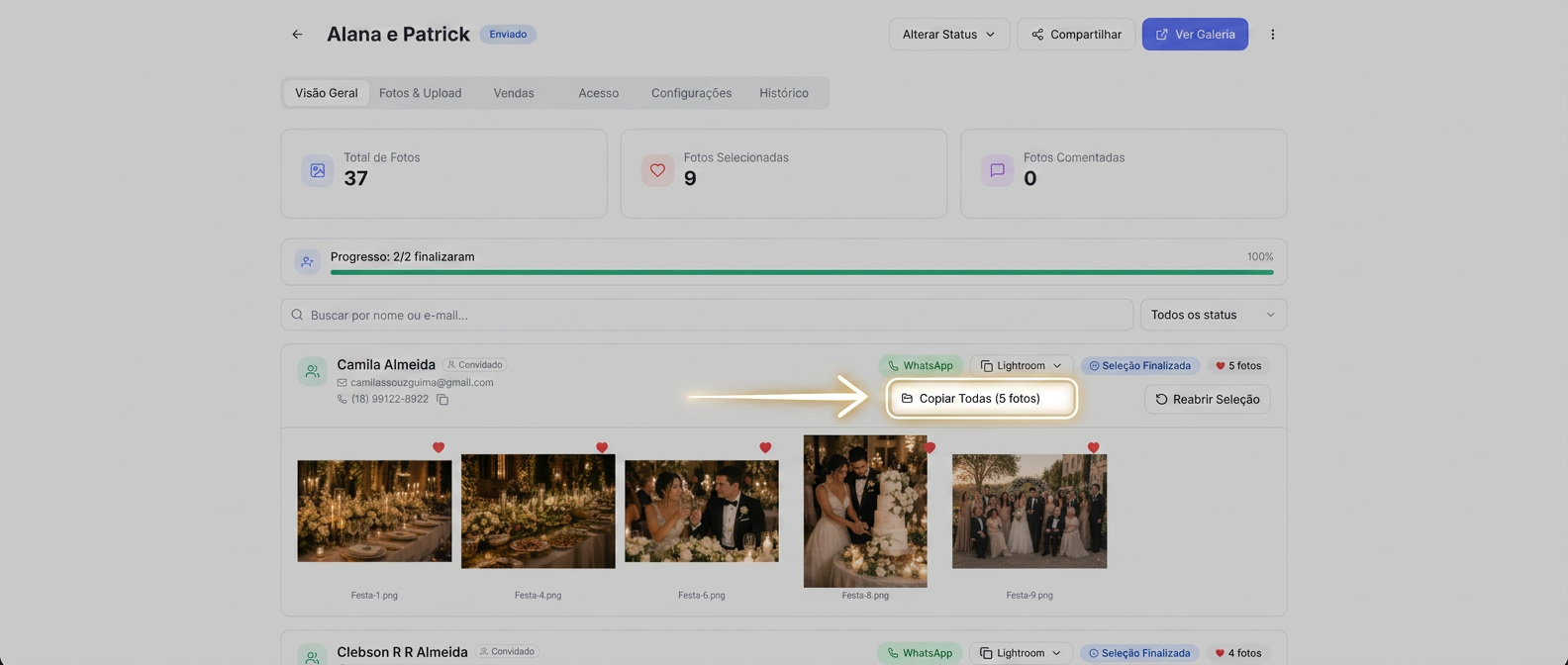
Logo abaixo, você terá o card do Clebson (e de quantos mais acessarem), com o status de seleção dele e o próprio botão de exportação para o Lightroom independente. Nada se mistura.
Parte 3: Finalização Manual (O Controle é Seu)
Em um projeto padrão com apenas um cliente, o sistema pode automatizar algumas etapas. Porém, com o Link de Convidados ativado, a dinâmica muda.
1. O Encerramento do Projeto
Como o sistema não tem como prever quantas pessoas (tios, primos, padrinhos) vão usar o link do evento para selecionar fotos, ele não encerra o projeto automaticamente. É você quem decide a hora de fechar a "lojinha".
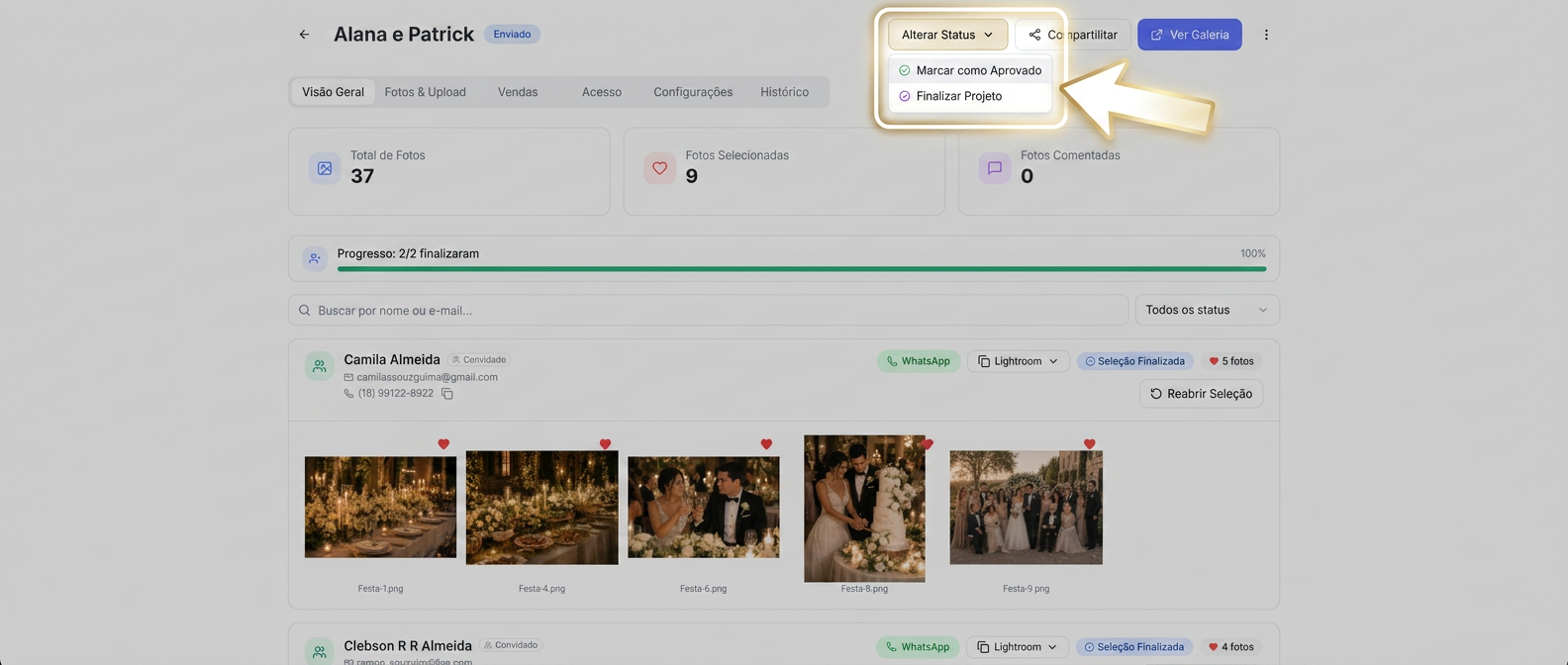
Quando você julgar que todos os convidados já fizeram suas escolhas, basta ir no topo da tela, clicar em "Alterar Status" e selecionar "Finalizar Projeto".
Conclusão
O Link de Convidados do Snap Gallery é uma ferramenta dupla: ele organiza o que antes era um caos de mensagens de familiares escolhendo fotos avulsas, e funciona como uma máquina de captação de leads.
O cliente tem uma experiência premium com um carrinho só para ele, e você ganha organização cirúrgica no Lightroom e o contato de dezenas de clientes em potencial.